

قبل أن تبدأ
لا يرسل Gorelo رسالة ترحيب أو دعوة عبر البريد الإلكتروني عند إنشاء جهة اتصال. لإدخال جهة اتصال إلى البوابة، عليك:1
أنشئ جهة الاتصال
تأكد من وجود الشخص كجهة اتصال لها Primary Email وClient الصحيح. راجع تعيين جهة اتصال لعميل لإضافة واحدة يدويًا.لإضافة العديد من جهات الاتصال دفعة واحدة، استورد ملف CSV، أو زامن مستخدمي Microsoft 365 المرخّصين عبر CIPP، أو استخدم Gorelo API.
2
شارك رابط بوابتك
اعثر على عنوان بوابتك في Settings > Portal. أرسل هذا الرابط إلى عملائك بنفسك، على سبيل المثال في رسالة بريد إلكتروني للتهيئة، أو في رد على تذكرة، أو في توقيع بريدك الإلكتروني.
3
تسجّل جهة الاتصال الدخول
في صفحة تسجيل الدخول، تختار جهة الاتصال إما تسجيل الدخول الموحّد (SSO) عبر Microsoft 365 أو تُدخل عنوان بريدها الإلكتروني لاستلام رابط سحري. يجب أن يطابق البريد الإلكتروني المستخدم Primary Email في سجل جهة الاتصال.
تتعرّف البوابة على جهات الاتصال من خلال عنوان البريد الإلكتروني فقط. إذا سجّل شخص الدخول بعنوان غير موجود في سجل جهة اتصال، فلن يصل الرابط السحري ولن تعرض البوابة أي بيانات.
ما تراه جهات الاتصال افتراضيًا
يمكن لجهة اتصال جديدة بلا وسوم بوابة:- إرسال تذاكر جديدة.
- عرض التذاكر التي تكون فيها مقدّمة الطلب، أو التي أُضيفت إليها كجهة اتصال Cc أو طرف ثالث أو جهة موافقة.
- عرض تقرير ملخص التذاكر لتلك التذاكر نفسها.
- تنزيل أدوات الدعم عن بُعد Quick Connect الخاصة بك.
- فتح المستندات وتعبئة النماذج التي نشرتها في البوابة لعميلها أو لجميع العملاء.
اختر الوصول المناسب لكل جهة اتصال
استخدم الجدول أدناه لتحديد ما تمنحه. تُطبَّق الوسوم لكل جهة اتصال، لذا يمكنك منح مديرٍ رؤية كاملة بينما يحتفظ الموظفون الآخرون بالعرض الافتراضي.إضافة وسم بوابة إلى جهة اتصال
- افتح قائمة جهات الاتصال واختر جهة الاتصال.
- في Contact Tags، اختر وسم بوابة واحدًا أو أكثر.
- احفظ جهة الاتصال.
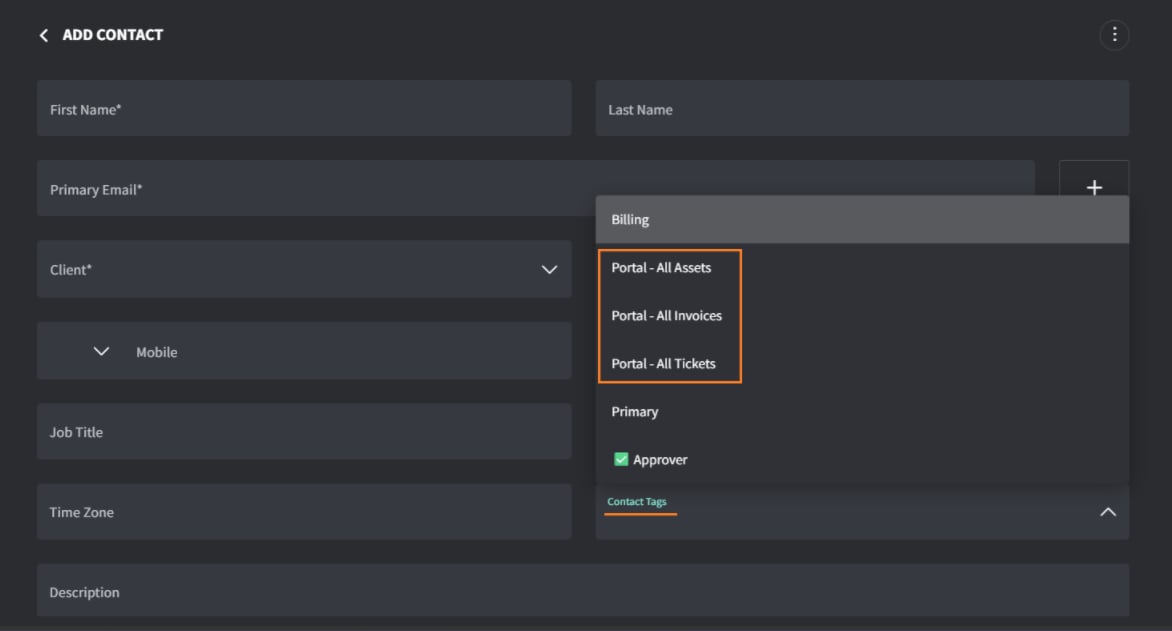
Portal - All Tickets: ترى جهة الاتصال كل تذكرة تخص عميلها. ويشمل تقرير ملخص التذاكر أيضًا جميع تذاكر العميل.Portal - All Assets: ترى جهة الاتصال تقرير ملخص الأصول لعميلها، بما في ذلك حالة الأجهزة ومعلومات الضمان.Portal - All Invoices: ترى جهة الاتصال فواتير العميل المعتمدة والمدفوعة من الأشهر الثلاثة الأخيرة. بدون هذا الوسم، يظل قسم الفواتير مخفيًا، حتى لجهات اتصال الفوترة.
عرض الساعات المتبقية في الفواتير
للعملاء الذين لديهم عقد ساعات محدودة أو حزم ساعات، يمكنك عرض الساعات المتبقية لديهم في قائمة الفواتير بالبوابة.- افتح العقد.
- في قسم Labor، فعّل Show in Client Portal.
- احفظ العقد.
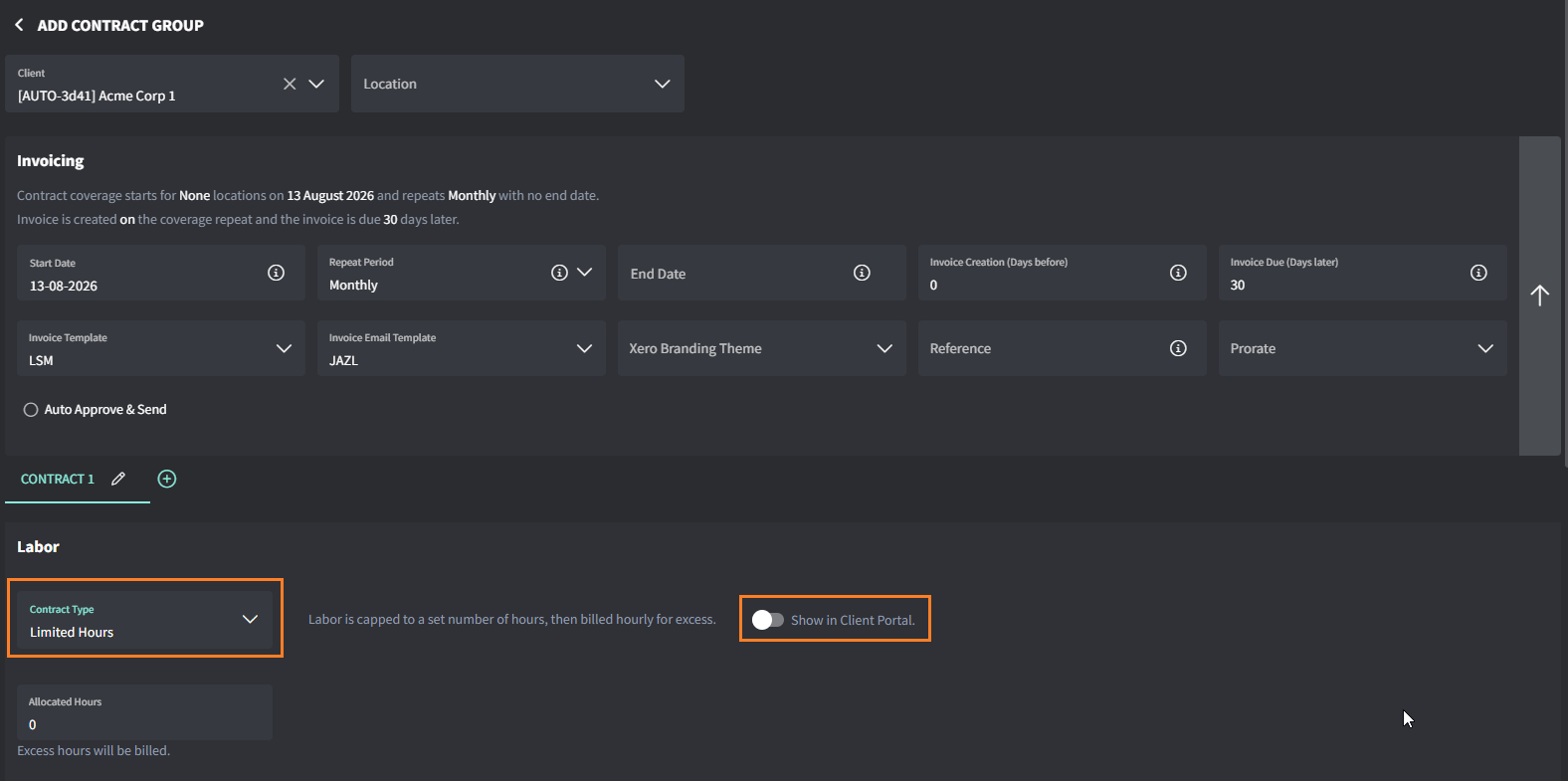
Portal - All Invoices بعد ذلك رؤية الساعات المتبقية في قائمة الفواتير.
مشاركة مشروع
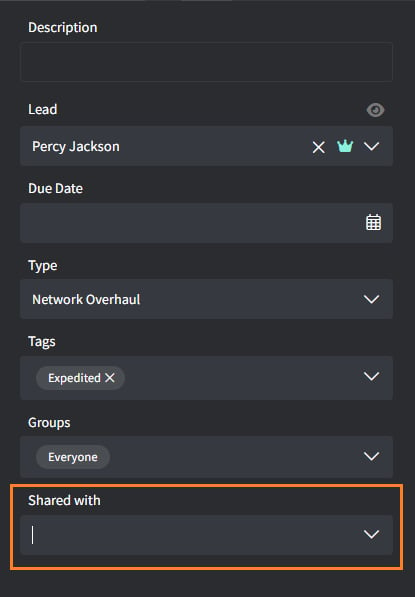
تشارك المشاريع واحدًا تلو الآخر. أضف جهة الاتصال إلى كل مشروع تحتاج إلى متابعته.- افتح المشروع.
- في تفاصيل المشروع على اليمين، اختر جهة الاتصال في Shared with.
- احفظ المشروع.
نشر نموذج
- افتح Forms واختر النموذج.
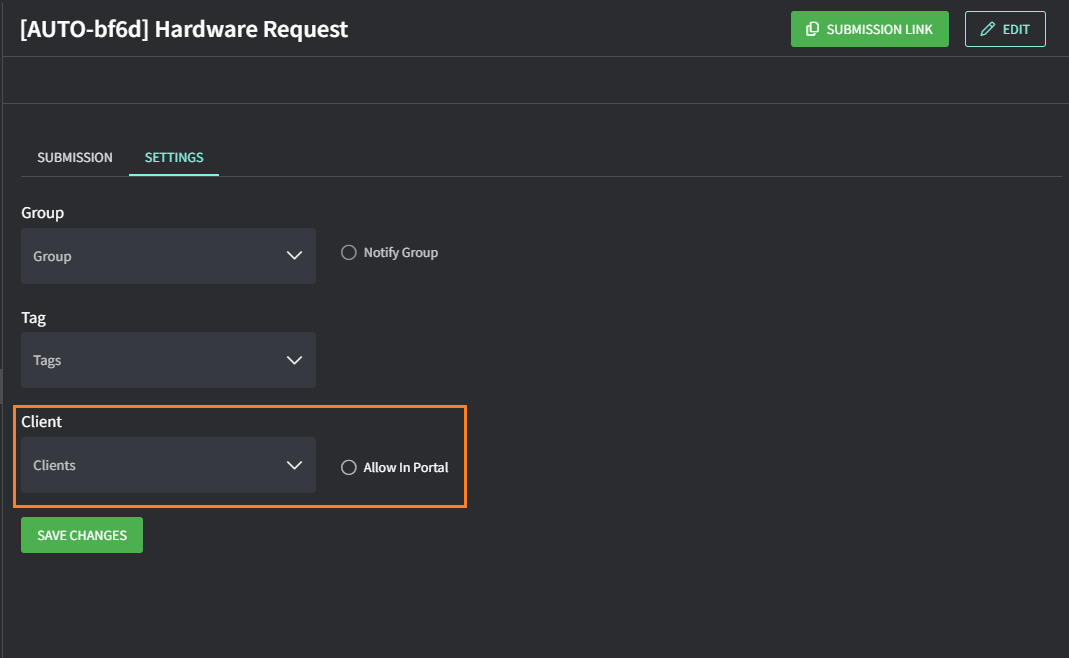
- اختر علامة التبويب Settings.
- اختياريًا، اختر Client لقصر النموذج على جهات اتصال ذلك العميل.
- اختر Allow In Portal، ثم انقر على Save Changes.
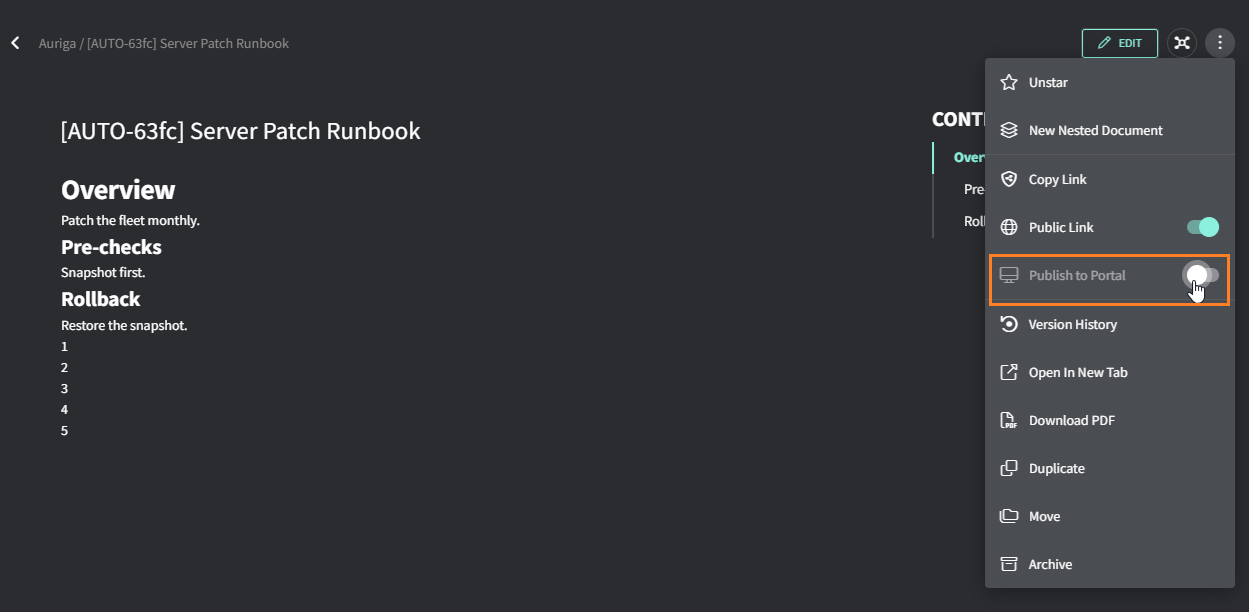
نشر مستند
- افتح المستند.
- انقر على قائمة النقاط الثلاث.
- فعّل Publish to Portal.
أمثلة على إعدادات الوصول
| الدور | وسوم البوابة | إعداد إضافي |
|---|---|---|
| موظف يرفع التذاكر فقط | لا شيء | لا شيء. يمكنه إرسال التذاكر ومتابعة التذاكر المشارك فيها. |
| مدير مكتب يشرف على جميع طلبات تقنية المعلومات |
| أضف Portal - All Assets إذا كان يتابع أيضًا الأجهزة والضمانات. |
| جهة اتصال مالية |
| لعقود ساعات الحزم أو الساعات المحدودة، فعّل Show in Client Portal في العقد. |
| مسؤول تقنية معلومات داخلي أو بإدارة مشتركة |
| شارك المشاريع ذات الصلة. إذا احتاج إلى العمل داخل Gorelo نفسه، فهو بحاجة إلى مقعد إدارة مشتركة (co-managed seat) بدلاً من الوصول إلى البوابة. |
استكشاف الأخطاء وإصلاحها
لم يتلقَّ عميلي رسالة ترحيب عبر البريد الإلكتروني
لم يتلقَّ عميلي رسالة ترحيب عبر البريد الإلكتروني
لا يرسل Gorelo رسائل ترحيب أو دعوات عبر البريد الإلكتروني. أرسل رابط بوابتك إلى جهة الاتصال بنفسك. يسجّلون الدخول عبر SSO أو يطلبون رابطًا سحريًا من صفحة تسجيل الدخول.
لا تصل رسالة الرابط السحري
لا تصل رسالة الرابط السحري
تحقق من أن عنوان البريد الإلكتروني الذي كتبه الشخص يطابق تمامًا Primary Email في سجل جهة الاتصال. إذا لم توجد جهة اتصال لهذا العنوان، فلن يرسل Gorelo رابطًا. اطلب منه أيضًا التحقق من مجلد البريد العشوائي أو العزل.
تسجّل جهة الاتصال الدخول لكنها لا ترى شيئًا
تسجّل جهة الاتصال الدخول لكنها لا ترى شيئًا
يعني هذا عادةً أن العنوان الذي سجّلت الدخول به لا ينتمي إلى جهة اتصال. يحدث ذلك كثيرًا مع Microsoft 365 SSO عندما يختلف عنوان تسجيل دخول الشخص عن البريد الإلكتروني في سجل جهة الاتصال. أضف العنوان إلى جهة الاتصال، أو أنشئ جهة الاتصال، ثم اطلب منها تسجيل الدخول مرة أخرى.
لا تستطيع جهة الاتصال رؤية تذكرة أو فاتورة أو تقرير كنت أتوقعه
لا تستطيع جهة الاتصال رؤية تذكرة أو فاتورة أو تقرير كنت أتوقعه
تأكد من أن جهة الاتصال تنتمي إلى العميل الصحيح ولديها وسم البوابة المطابق. على سبيل المثال، جهة الاتصال التي لا تحمل
Portal - All Tickets لا ترى إلا التذاكر المشاركة فيها. وبدون Portal - All Invoices، لا يظهر قسم الفواتير.تظهر أوقات التذاكر بمنطقة زمنية خاطئة
تظهر أوقات التذاكر بمنطقة زمنية خاطئة
تعرض البوابة الأوقات وفق المنطقة الزمنية لمتصفح جهة الاتصال أو نظام تشغيلها، وليس المنطقة الزمنية في سجل جهة الاتصال. اطلب من جهة الاتصال التحقق من إعدادات المنطقة الزمنية لجهازها.
صفحات ذات صلة
بوابة العميل
تعرّف على ما تقدمه البوابة وكيفية تخصيص علامتها التجارية.
كيف تعمل جهات الاتصال
أنشئ جهات الاتصال واستوردها وزامنها.