

Avant de commencer
Gorelo n’envoie pas de courriel de bienvenue ou d’invitation lorsque vous créez un contact. Pour donner à un contact l’accès au portail, vous devez :1
Créer le contact
Assurez-vous que la personne existe comme contact avec un Courriel principal et le bon Client. Consultez Associer un contact à un client pour en ajouter un manuellement.Pour ajouter plusieurs contacts à la fois, importez un fichier CSV, synchronisez les utilisateurs Microsoft 365 titulaires d’une licence au moyen de CIPP ou utilisez l’API Gorelo.
2
Partager l'URL de votre portail
Trouvez l’adresse de votre portail dans Paramètres > Portail. Envoyez vous-même cette URL à vos clients, par exemple dans un courriel d’accueil, une réponse à un billet ou votre signature de courriel.
3
Le contact se connecte
Sur la page de connexion, le contact sélectionne l’authentification unique (SSO) Microsoft 365 ou saisit son adresse courriel pour recevoir un lien magique. Le courriel utilisé doit correspondre au Courriel principal inscrit dans sa fiche de contact.
Le portail reconnaît les contacts uniquement par leur adresse courriel. Si une personne se connecte avec une adresse qui ne figure dans aucune fiche de contact, le lien magique n’arrive pas et le portail n’affiche aucune donnée.
Ce que les contacts voient par défaut
Un nouveau contact sans étiquette de portail peut :- Soumettre de nouveaux billets.
- Consulter les billets dont il est le demandeur, ou auxquels il est ajouté comme contact en Cc, tiers ou d’approbation.
- Consulter le rapport sommaire des billets pour ces mêmes billets.
- Télécharger vos outils de soutien à distance Quick Connect.
- Ouvrir les documents et remplir les formulaires que vous avez publiés sur le portail pour son client ou pour tous les clients.
Choisir le bon accès pour chaque contact
Utilisez le tableau ci-dessous pour décider quoi accorder. Les étiquettes s’appliquent par contact; vous pouvez donc donner une visibilité complète à un gestionnaire tandis que les autres employés conservent la vue par défaut.Ajouter une étiquette de portail à un contact
- Ouvrez la liste des contacts et sélectionnez le contact.
- Dans Étiquettes de contact, sélectionnez une ou plusieurs étiquettes de portail.
- Enregistrez le contact.
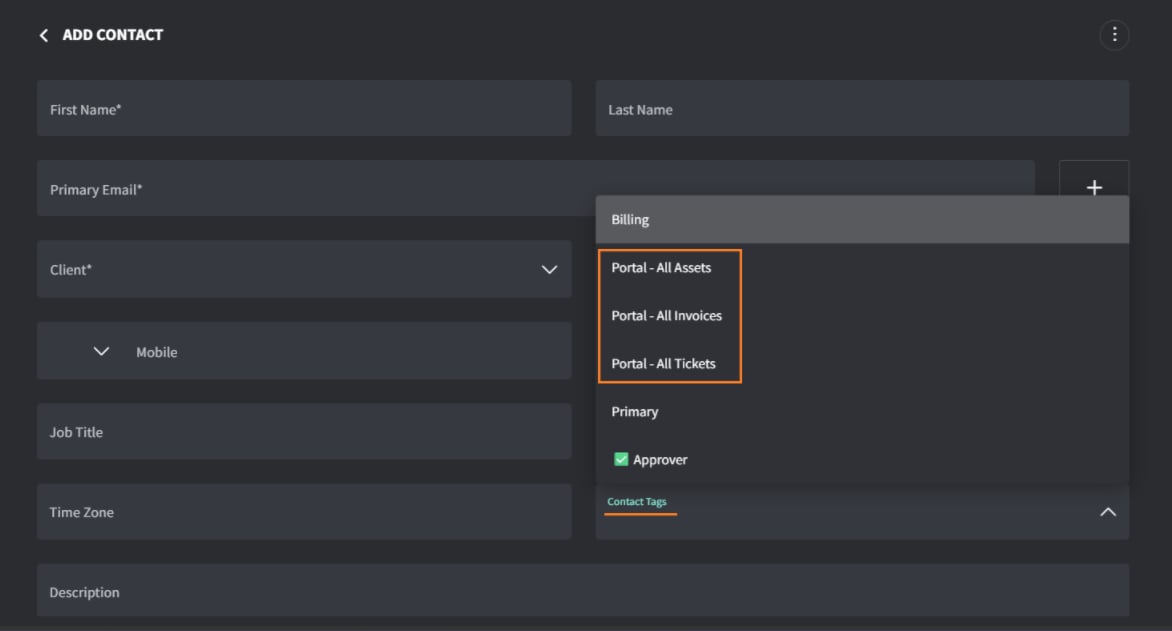
Portal - All Tickets: le contact voit tous les billets qui appartiennent à son client. Le rapport sommaire des billets couvre aussi tous les billets du client.Portal - All Assets: le contact voit le rapport sommaire des actifs de son client, y compris l’état des appareils et les renseignements sur la garantie.Portal - All Invoices: le contact voit les factures approuvées et payées du client des trois derniers mois. Sans cette étiquette, la section des factures reste masquée, même pour les contacts de facturation.
Afficher les heures restantes sur les factures
Pour les clients ayant un contrat d’heures limitées ou en bloc, vous pouvez afficher les heures qu’il leur reste dans la liste des factures du portail.- Ouvrez le contrat.
- Dans la section Main-d’œuvre, activez Afficher dans le Portail client.
- Enregistrez le contrat.
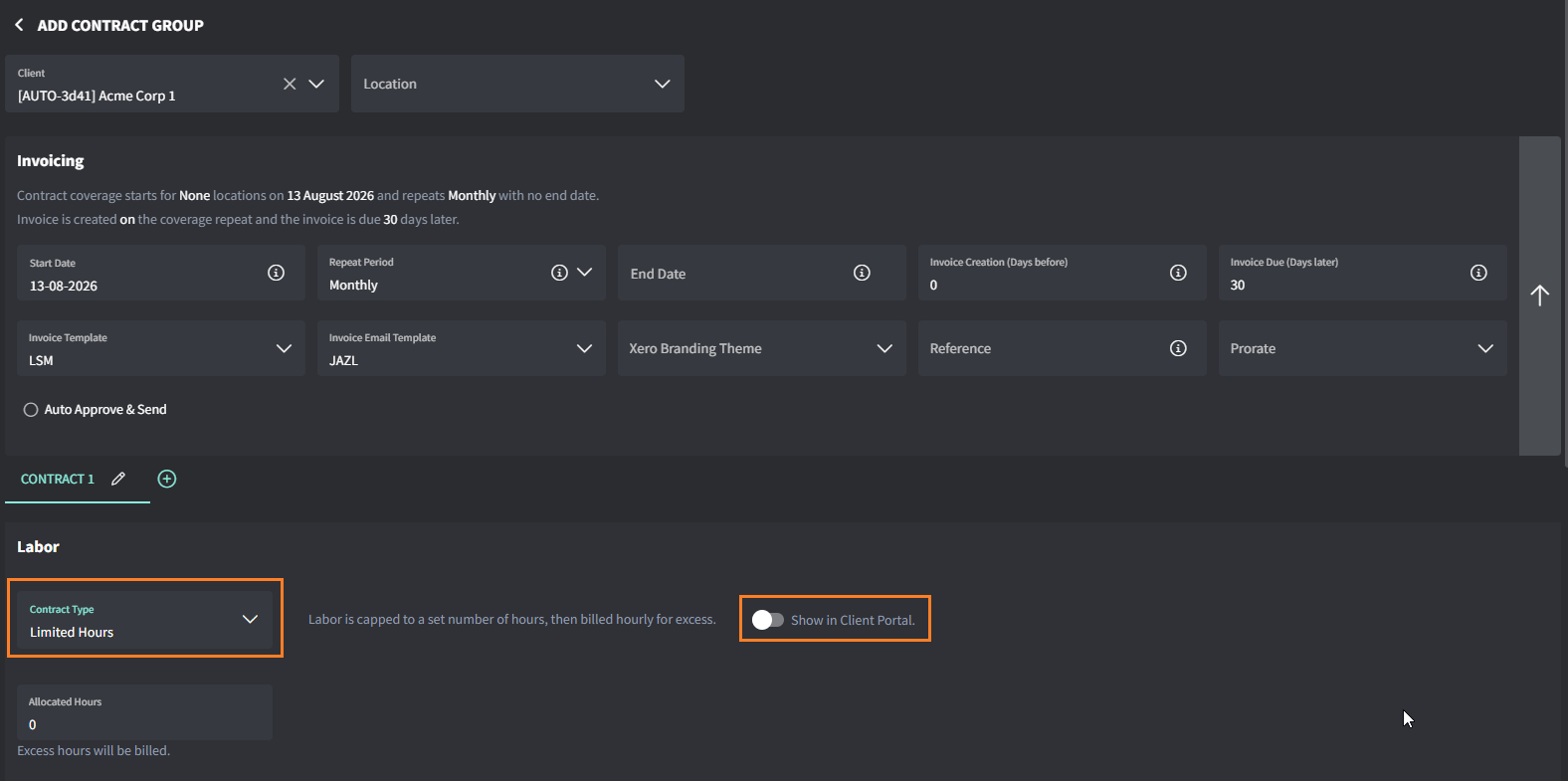
Portal - All Invoices peuvent alors voir les heures restantes dans la liste des factures.
Partager un projet
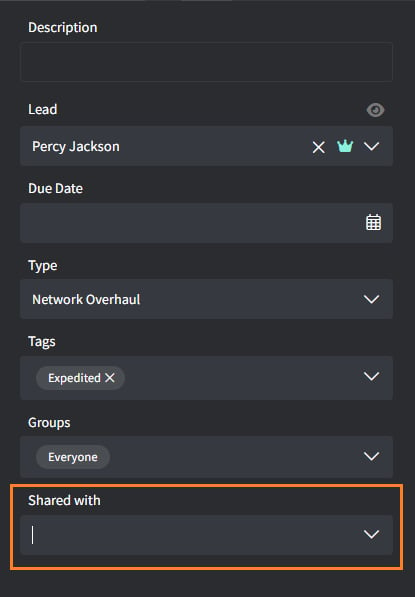
Vous partagez les projets un à la fois. Ajoutez un contact à chaque projet qu’il doit suivre.- Ouvrez le projet.
- Dans les détails du projet à droite, sélectionnez le contact dans Partagé avec.
- Enregistrez le projet.
Publier un formulaire
- Ouvrez Formulaires et sélectionnez le formulaire.
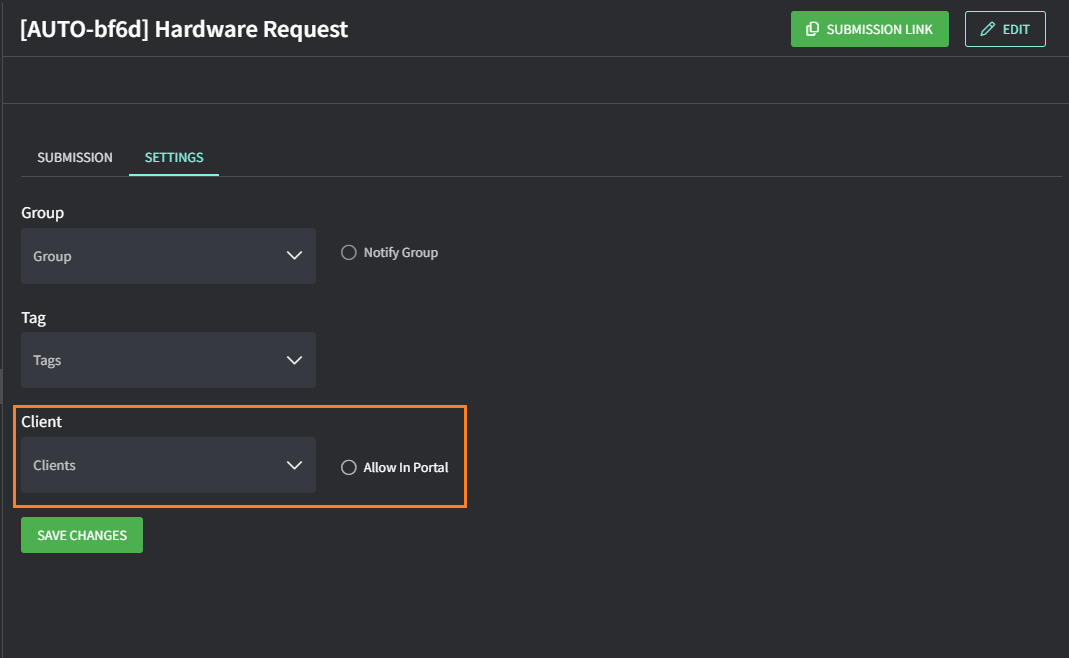
- Sélectionnez l’onglet Paramètres.
- Facultativement, sélectionnez un Client pour limiter le formulaire aux contacts de ce client.
- Sélectionnez Autoriser dans le portail, puis cliquez sur Enregistrer les modifications.
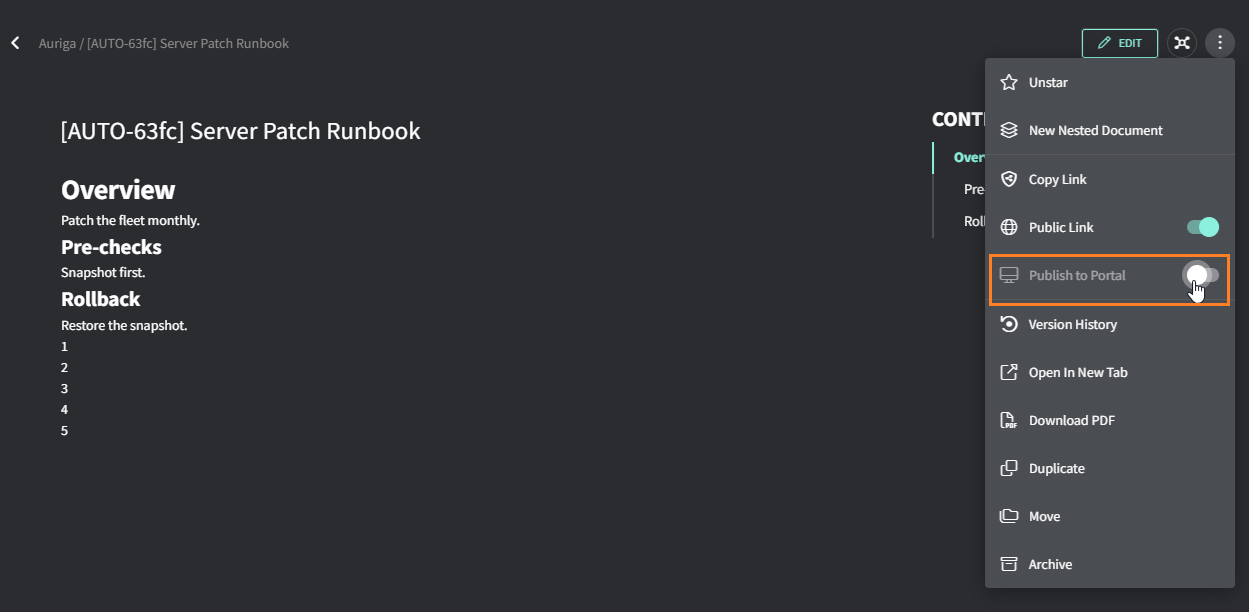
Publier un document
- Ouvrez le document.
- Cliquez sur le menu à trois points.
- Activez Publier sur le portail.
Exemples de configurations d’accès
| Rôle | Étiquettes de portail | Configuration supplémentaire |
|---|---|---|
| Employé qui soumet uniquement des billets | Aucune | Aucune. Il peut soumettre des billets et suivre les billets auxquels il participe. |
| Gestionnaire de bureau qui supervise toutes les demandes informatiques |
| Ajoutez Portal - All Assets s’il assure aussi le suivi des appareils et des garanties. |
| Contact des finances |
| Pour les contrats d’heures en bloc ou limitées, activez Afficher dans le Portail client sur le contrat. |
| Responsable informatique interne ou en cogestion |
| Partagez les projets pertinents. S’il doit travailler directement dans Gorelo, il a besoin d’un siège en cogestion plutôt que d’un accès au portail. |
Dépannage
Mon client n'a jamais reçu de courriel de bienvenue
Mon client n'a jamais reçu de courriel de bienvenue
Gorelo n’envoie pas de courriels de bienvenue ou d’invitation. Envoyez vous-même l’URL de votre portail au contact. Il se connecte par SSO ou demande un lien magique à partir de la page de connexion.
Le courriel contenant le lien magique n'arrive pas
Le courriel contenant le lien magique n'arrive pas
Vérifiez que l’adresse courriel saisie par la personne correspond exactement au Courriel principal de sa fiche de contact. S’il n’existe aucun contact pour cette adresse, Gorelo n’envoie pas de lien. Demandez-lui aussi de vérifier son dossier de pourriels ou de quarantaine.
Le contact se connecte, mais ne voit rien
Le contact se connecte, mais ne voit rien
Cela signifie généralement que l’adresse utilisée pour se connecter n’appartient à aucun contact. C’est fréquent avec le SSO Microsoft 365 lorsque l’adresse de connexion de la personne diffère du courriel de sa fiche de contact. Ajoutez l’adresse au contact, ou créez le contact, puis demandez-lui de se reconnecter.
Le contact ne voit pas un billet, une facture ou un rapport attendu
Le contact ne voit pas un billet, une facture ou un rapport attendu
Confirmez que le contact appartient au bon client et qu’il possède l’étiquette de portail correspondante. Par exemple, un contact sans
Portal - All Tickets voit seulement les billets auxquels il participe. Sans Portal - All Invoices, la section des factures ne s’affiche pas.Les heures des billets s'affichent dans le mauvais fuseau horaire
Les heures des billets s'affichent dans le mauvais fuseau horaire
Le portail affiche les heures dans le fuseau horaire du navigateur ou du système d’exploitation du contact, et non dans celui de la fiche de contact. Demandez au contact de vérifier les paramètres de fuseau horaire de son appareil.
Pages connexes
Portail client
Découvrez ce que le portail offre et comment le personnaliser à votre image.
Fonctionnement des contacts
Créez, importez et synchronisez des contacts.