

建立並使用檢查清單
- 前往工單
- 點擊時間軸分頁中的 + 按鈕並新增 Checklist
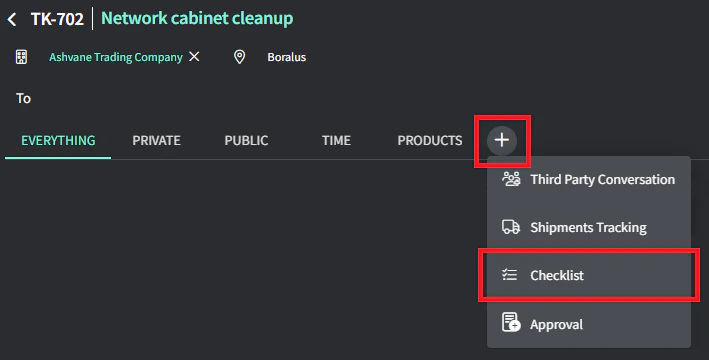
- 修改名稱(可選)並點擊 Save
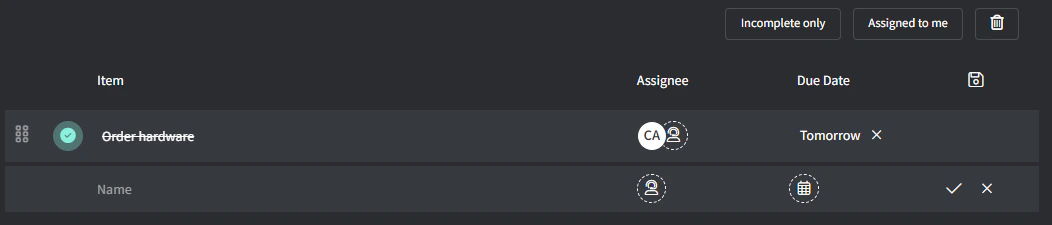
- 你現在可新增檢查清單項目:
- 將游標放在 Name 欄位並輸入內容,例如:Order hardware
- 指派人員並設定截止日(兩者皆可選)
-
點擊 ✔️ 按鈕新增(或如果游標仍在 Name 欄位中,按 Enter)
建立檢查清單範本
- 建立一個檢查清單(如上所述),你想將其儲存為範本
- 點擊 💾 按鈕(右上角)以儲存為範本
- Name:這是檢查清單範本的名稱,之後可變更,例如 New Computer Setup
- Visibility:決定誰可看到並使用此範本
- Public = 所有人
- Private = 僅你自己
- Shortcut = 僅可透過 Ticket Shortcuts 看到
- 點擊 Save
使用並編輯檢查清單範本
- 建立或前往現有工單
-
點擊時間軸分頁中的 + 按鈕並新增 Checklist
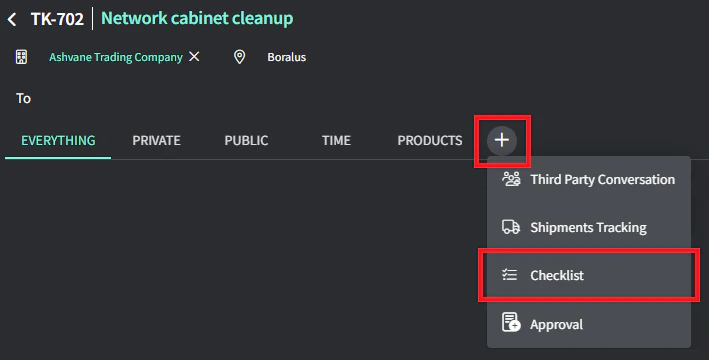
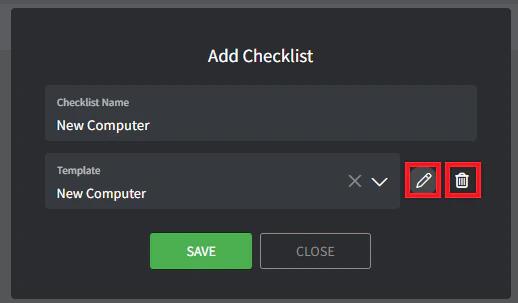
- 從 Template 下拉選單中選擇適當的範本
-
使用右側的 Edit 與 Delete 圖示
-
檢查清單範本可以多種方式編輯
- 可變更名稱
- 可變更順序
- 可新增/移除項目
- 可新增/移除受指派人
- 可設定相對截止日,例如 7 天表示在檢查清單範本加到工單後 7 天到期