

- La conversa
- L’estat
- Els assignats
- Les entrades de temps
- Els productes
- Detalls relacionats
Pàgina de detalls del tiquet
Una pàgina de detalls del tiquet conté les seccions següents: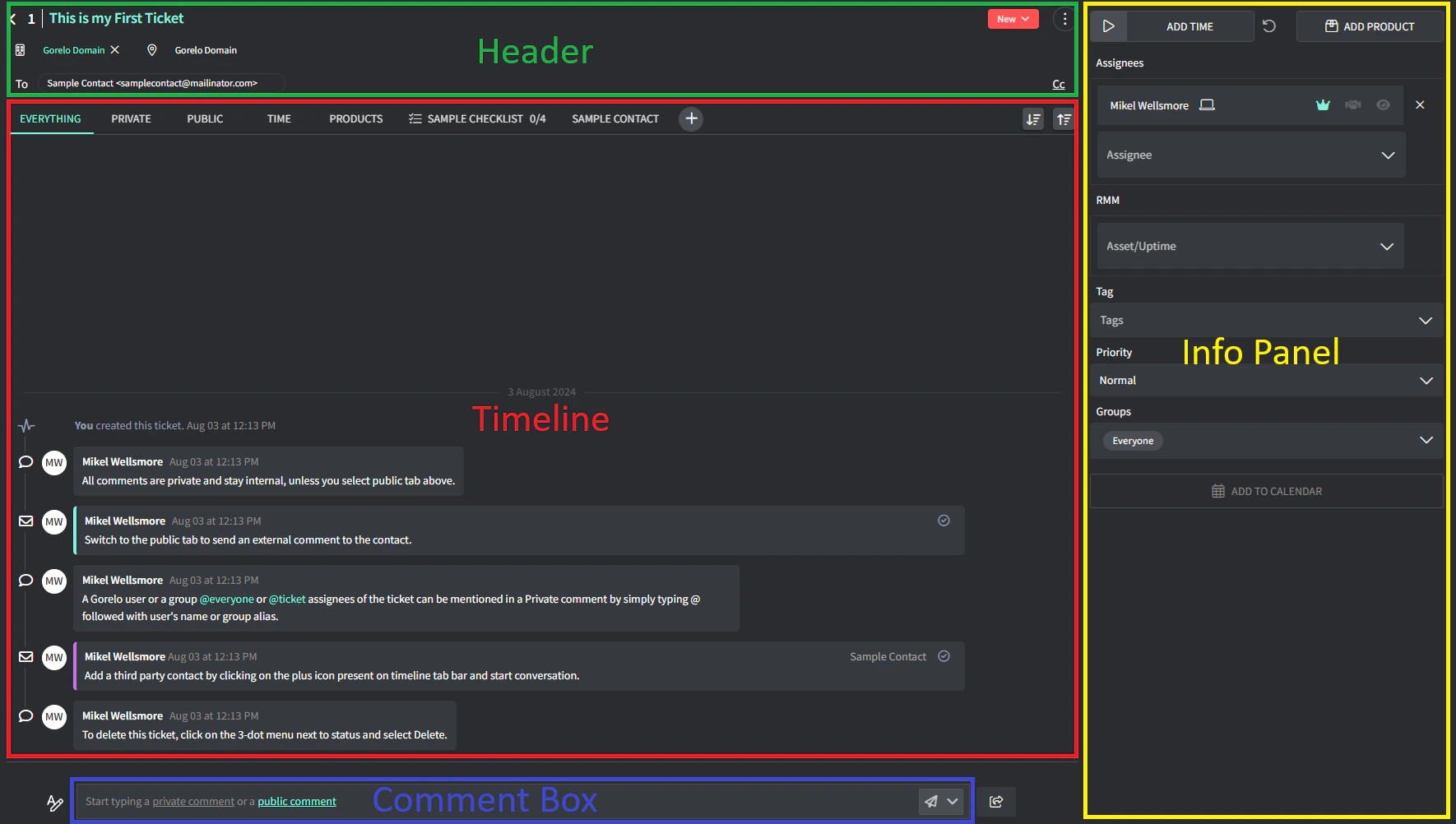
Capçalera
L’àrea superior d’un tiquet mostra els detalls següents:- Número del tiquet: atribuït automàticament, no el podeu editar.
- Títol del tiquet: passeu el cursor per sobre i feu clic a la icona del llapis per canviar el nom d’un tiquet.
- Client i ubicació: feu clic a l’àrea per canviar-ho.
- Contactes Per a i Cc: feu clic a l’àrea per afegir o eliminar contactes.
- Estat: feu clic a l’etiqueta i desplaceu-vos per les opcions per canviar l’estat.
- Menú de 3 punts amb:
- L’enllaç del tiquet per compartir-lo.
- Fusiona amb per fusionar les dades del tiquet actual amb un altre tiquet o una tasca de projecte. El tiquet d’origen passa a formar part del tiquet de destinació, disminuint el nombre de tiquets.
- Facturació per enllaçar el tiquet amb un contracte.
- Etiqueta de codi QR enllaçada al contracte per imprimir o veure.
- Bàner per establir un bàner sobre el tiquet (per a avisos, etc.).
- L’opció per marcar el tiquet com a llegit/no llegit.
Cronologia
El canal d’activitat d’un tiquet que registra totes les interaccions i actualitzacions relacionades amb el tiquet. Inclou:- Pestanyes de cronologia
- Botó més (+) per afegir converses amb tercers, seguiment d’enviaments, llistes de comprovació i aprovacions
- Entrades de cronologia
Quadre de comentaris
L’editor on escriviu comentaris públics o privats i envieu actualitzacions sobre un tiquet. Permet les accions següents:- Feu clic per escriure un comentari privat (a qualsevol lloc sense subratllar).
- Feu clic a ‘comentari privat’ per ampliar i escriure un comentari privat.
- Feu clic a ‘comentari públic’ per ampliar i escriure un comentari públic (enviat per correu electrònic).
- Dreceres de tiquet a l’extrem dret.

Panell d’informació
El panell lateral per a detalls operatius que us permet:- Afegir temps de dues maneres:
- Utilitzant el rastrejador de temps del tiquet: feu clic a la icona d’inici per llançar un temporitzador i fer el seguiment del temps que dediqueu a un tiquet.
- Manualment: sobre els números i feu clic a AFEGIR TEMPS per afegir el temps invertit en aquest tiquet.
- Productes
- Afegir/eliminar assignats
- Afegir/eliminar actius i uptime
- Afegir/eliminar etiquetes
- Canviar la prioritat
- Afegir/eliminar grups
- Afegir al calendari
Estats del tiquet
Els tiquets a Gorelo tenen els estats següents que indiquen on és el tiquet en el seu cicle de vida:No podeu canviar manualment l’estat d’un tiquet a Nou.