

Criar e usar checklists
- Acesse um ticket.
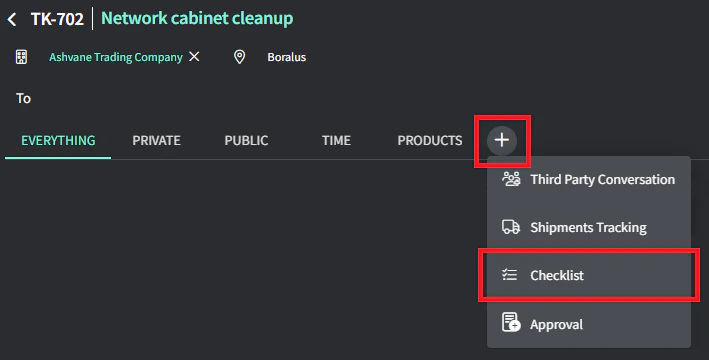
- Clique no botão + na aba de timeline e adicione uma Checklist.
- Modifique o nome (opcional) e clique em Salvar.
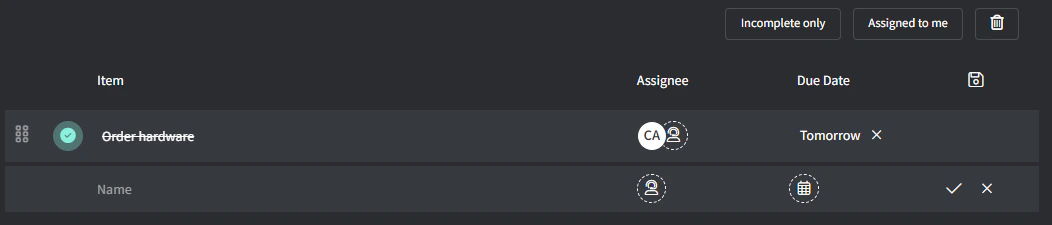
- Agora você pode adicionar itens da checklist:
- Coloque o cursor no campo Nome e digite algo, por exemplo, Encomendar hardware.
- Atribua alguém e defina uma data de vencimento (ambos opcionais).
-
Clique no botão ✔️ para adicionar (ou pressione Enter se o cursor ainda estiver no campo Nome).
Criar um modelo de checklist
- Crie uma checklist (como acima) que deseje salvar como modelo.
- Clique no botão 💾 (canto superior direito) para salvar como modelo.
- Nome: o nome do modelo de checklist, que pode ser alterado depois, por exemplo, Configuração de Novo Computador.
- Visibilidade: determina quem pode ver e usar este modelo.
- Público = todos
- Privado = somente você
- Atalho = visível apenas via Atalhos de Ticket
- Clique em Salvar.
Usar e editar modelos de checklist
- Crie ou acesse um ticket existente.
-
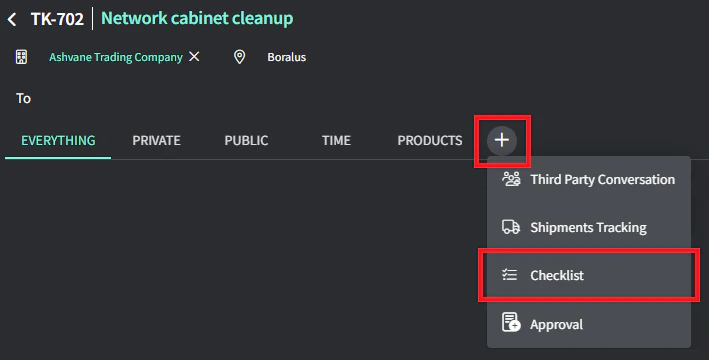
Clique no botão + na aba de timeline e adicione uma Checklist.
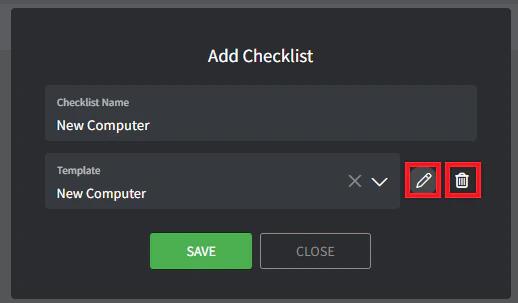
- No menu suspenso de Modelo, selecione o modelo apropriado.
-
Use os ícones Editar e Excluir à direita.
-
Modelos de checklist podem ser editados de várias formas:
- O nome pode ser alterado.
- A ordem pode ser alterada.
- Itens podem ser adicionados/removidos.
- Responsáveis podem ser adicionados/removidos.
- Datas de vencimento relativas podem ser definidas, por exemplo, 7 dias significaria que o item vence 7 dias após o modelo ser adicionado ao ticket.