

- A conversa
- Status
- Responsáveis
- Apontamentos de tempo
- Produtos
- Detalhes relacionados
Página de detalhes do ticket
A página de detalhes do ticket contém as seguintes seções: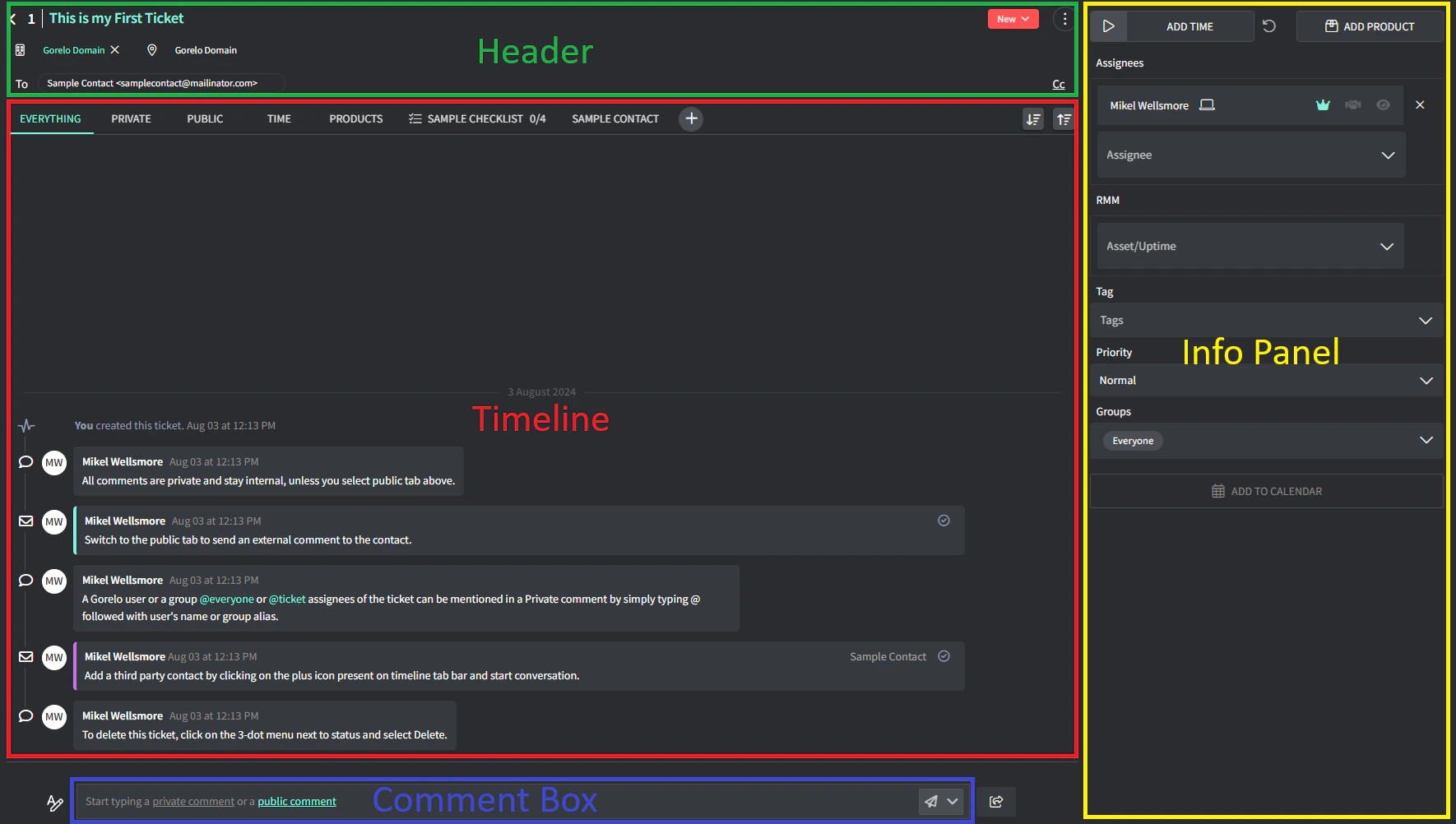
Cabeçalho
A parte superior de um ticket mostra os seguintes detalhes:- Número do ticket: atribuído automaticamente, você não pode editar.
- Título do ticket: passe o mouse e clique no ícone de lápis para renomear.
- Cliente e Local: clique na área para alterar.
- Contatos em Para e Cc: clique na área para adicionar ou remover contatos.
- Status: clique no rótulo e role pelas opções para alterar o status.
- Menu de 3 pontos com:
- O link do ticket para compartilhar.
- Mesclar com para mesclar os dados do ticket atual com outro ticket ou uma tarefa de projeto. O ticket de origem se torna parte do ticket de destino, reduzindo o número de tickets.
- Faturamento para vincular o ticket a um contrato.
- Rótulo de QR code vinculado ao contrato para imprimir ou visualizar.
- Banner para definir um banner sobre o ticket (avisos etc.).
- A opção de marcar o ticket como lido/não lido.
Timeline
O feed de atividade do ticket que registra todas as interações e atualizações relacionadas a ele. Inclui:- Abas da timeline
- Botão Mais (+) para adicionar Conversas com Terceiros, Rastreamento de Envios, Checklists e Aprovações
- Entradas da timeline
Caixa de comentário
O editor onde você escreve comentários públicos ou privados e envia atualizações sobre um ticket. Permite as seguintes ações:- Clique para digitar um comentário privado (em qualquer lugar não sublinhado).
- Clique em “comentário privado” para expandir e digitar um comentário privado.
- Clique em “comentário público” para expandir e digitar um comentário público (enviado por e-mail).
- Atalhos de Ticket na extrema direita.

Painel de informações
O painel lateral para detalhes operacionais permite que você:- Adicione tempo de duas formas:
- Usando o rastreador de tempo do ticket: clique no ícone de início para iniciar um timer e rastrear o tempo gasto no ticket.
- Manualmente: passe o mouse sobre os números e clique em ADICIONAR TEMPO para adicionar o tempo gasto neste ticket.
- Produtos
- Adicionar/remover responsáveis
- Adicionar/remover ativos e uptime
- Adicionar/remover tags
- Alterar prioridade
- Adicionar/remover grupos
- Adicionar ao calendário
Status dos tickets
Os tickets no Gorelo têm os seguintes status que indicam onde o ticket está em seu ciclo de vida:Você não pode alterar manualmente o status de um ticket para Novo.