

Abans de començar
Gorelo no envia cap correu electrònic de benvinguda ni d’invitació quan creeu un contacte. Per incorporar un contacte al portal, heu de:1
Crear el contacte
Assegureu-vos que la persona existeix com a contacte amb un Primary Email i el Client correcte. Consulteu Assignar un contacte a un client per afegir-ne un manualment.Per afegir molts contactes alhora, importeu un fitxer CSV, sincronitzeu els usuaris de Microsoft 365 amb llicència mitjançant CIPP o utilitzeu l’API de Gorelo.
2
Compartir l'URL del portal
Trobeu l’adreça del vostre portal a Settings > Portal. Envieu vosaltres mateixos aquest URL als vostres clients, per exemple en un correu electrònic d’incorporació, una resposta a un tiquet o la vostra signatura de correu electrònic.
3
El contacte inicia la sessió
A la pàgina d’inici de sessió, el contacte selecciona l’inici de sessió únic (SSO) de Microsoft 365 o introdueix la seva adreça de correu electrònic per rebre un enllaç màgic. El correu electrònic que utilitzi ha de coincidir amb el Primary Email del seu registre de contacte.
El portal reconeix els contactes només per l’adreça de correu electrònic. Si algú inicia la sessió amb una adreça que no consta en cap registre de contacte, l’enllaç màgic no arriba i el portal no mostra cap dada.
Què veuen els contactes per defecte
Un contacte nou sense etiquetes de portal pot:- Enviar tiquets nous.
- Veure els tiquets on és el sol·licitant o on s’ha afegit com a contacte en còpia (Cc), tercer o d’aprovació.
- Veure l’informe resum de tiquets d’aquests mateixos tiquets.
- Baixar les vostres eines d’assistència remota Quick Connect.
- Obrir documents i omplir formularis que hàgiu publicat al portal per al seu client o per a tots els clients.
Trieu l’accés adequat per a cada contacte
Utilitzeu la taula següent per decidir què concedir. Les etiquetes s’apliquen per contacte, de manera que podeu donar visibilitat completa a un responsable mentre la resta del personal manté la vista per defecte.Afegir una etiqueta de portal a un contacte
- Obriu la llista de contactes i seleccioneu el contacte.
- A Contact Tags, seleccioneu una o més etiquetes de portal.
- Deseu el contacte.
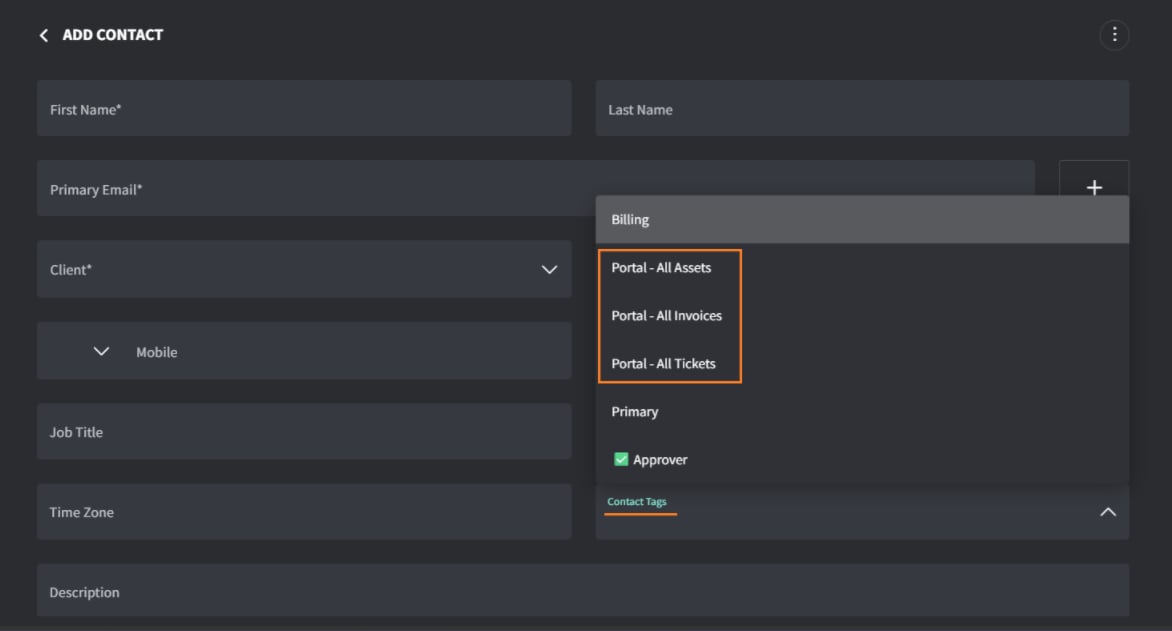
Portal - All Tickets: El contacte veu tots els tiquets que pertanyen al seu client. L’informe resum de tiquets també inclou tots els tiquets del client.Portal - All Assets: El contacte veu l’informe resum d’actius del seu client, incloent-hi la salut dels dispositius i la informació de garantia.Portal - All Invoices: El contacte veu les factures aprovades i pagades del client dels últims tres mesos. Sense aquesta etiqueta, la secció de factures roman oculta, fins i tot per als contactes de facturació.
Mostrar les hores restants a les factures
Per als clients amb un contracte d’hores limitades o de bloc, podeu mostrar les hores que els queden a la llista de factures del portal.- Obriu el contracte.
- A la secció Labor, activeu Show in Client Portal.
- Deseu el contracte.
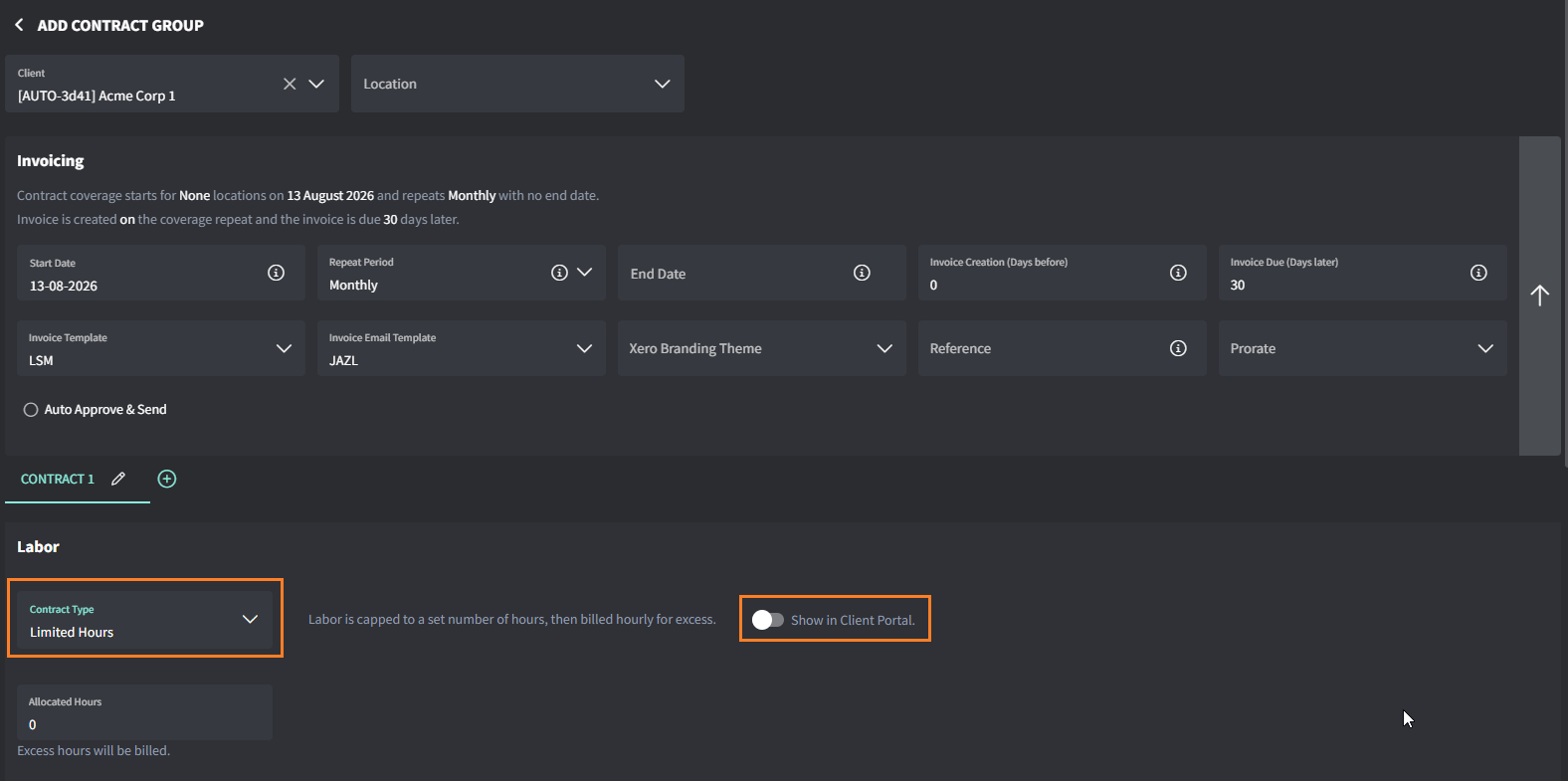
Portal - All Invoices podran veure aleshores les hores restants a la llista de factures.
Compartir un projecte
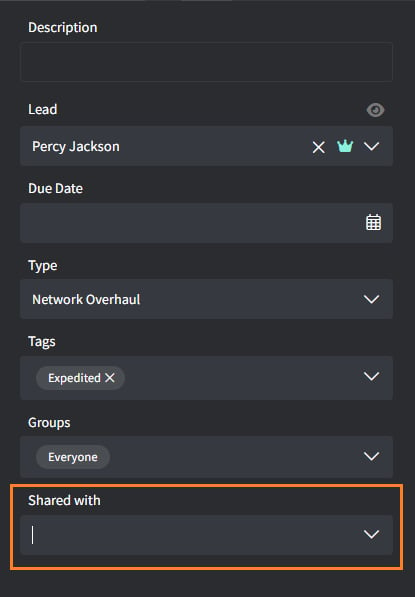
Compartiu els projectes d’un en un. Afegiu un contacte a cada projecte que hagi de seguir.- Obriu el projecte.
- Als detalls del projecte a la dreta, seleccioneu el contacte a Shared with.
- Deseu el projecte.
Publicar un formulari
- Obriu Forms i seleccioneu el formulari.
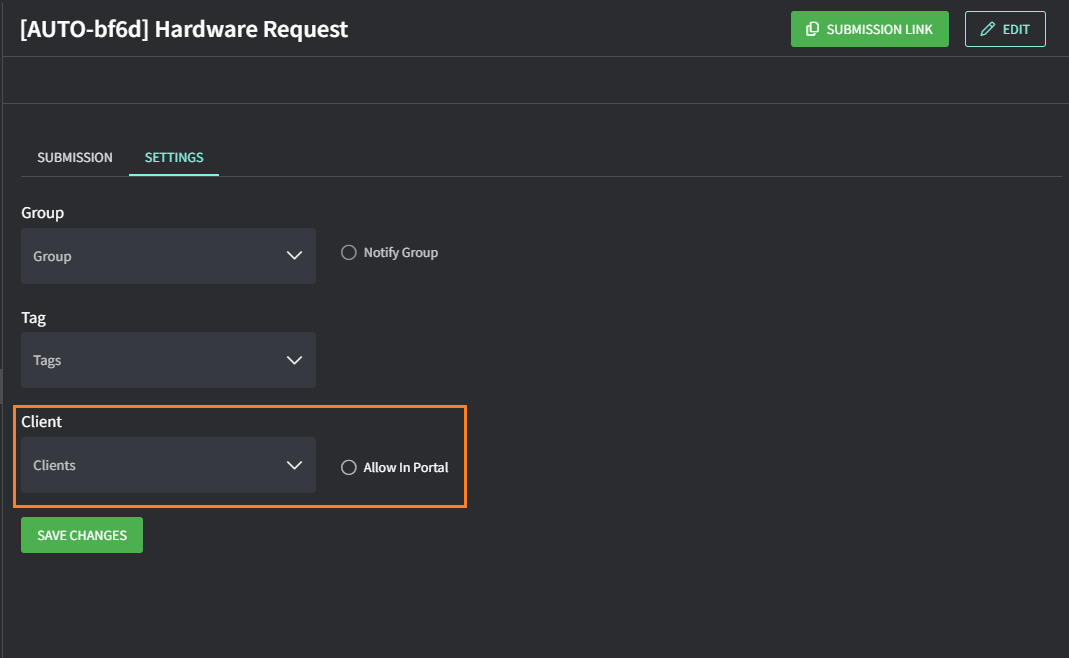
- Seleccioneu la pestanya Settings.
- Opcionalment, seleccioneu un Client per limitar el formulari als contactes d’aquest client.
- Seleccioneu Allow In Portal i feu clic a Save Changes.
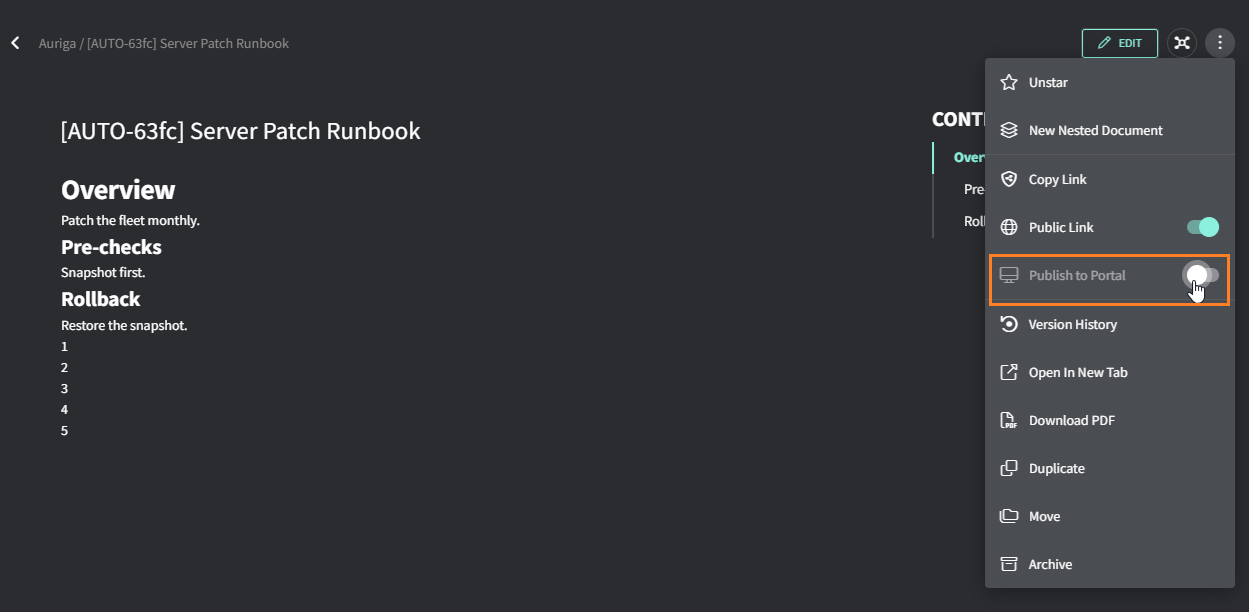
Publicar un document
- Obriu el document.
- Feu clic al menú de tres punts.
- Activeu Publish to Portal.
Exemples de configuracions d’accés
| Rol | Etiquetes de portal | Configuració addicional |
|---|---|---|
| Membre del personal que només obre tiquets | Cap | Cap. Pot enviar tiquets i seguir els tiquets en què participa. |
| Responsable d’oficina que supervisa totes les sol·licituds d’IT |
| Afegiu Portal - All Assets si també fa el seguiment de dispositius i garanties. |
| Contacte de finances |
| Per als contractes d’hores de bloc o limitades, activeu Show in Client Portal al contracte. |
| Responsable d’IT cogestionat o intern |
| Compartiu els projectes rellevants. Si ha de treballar dins del mateix Gorelo, necessita una llicència cogestionada en lloc d’accés al portal. |
Resolució de problemes
El meu client no ha rebut mai cap correu electrònic de benvinguda
El meu client no ha rebut mai cap correu electrònic de benvinguda
Gorelo no envia correus electrònics de benvinguda ni d’invitació. Envieu vosaltres mateixos l’URL del portal al contacte. Inicia la sessió amb SSO o sol·licita un enllaç màgic des de la pàgina d’inici de sessió.
El correu electrònic amb l'enllaç màgic no arriba
El correu electrònic amb l'enllaç màgic no arriba
Comproveu que l’adreça de correu electrònic que ha escrit la persona coincideix exactament amb el Primary Email del seu registre de contacte. Si no existeix cap contacte per a aquesta adreça, Gorelo no envia cap enllaç. Demaneu-li també que comprovi la carpeta de correu brossa o de quarantena.
El contacte inicia la sessió però no veu res
El contacte inicia la sessió però no veu res
Normalment això vol dir que l’adreça amb què ha iniciat la sessió no pertany a cap contacte. És habitual amb l’SSO de Microsoft 365 quan l’adreça d’inici de sessió de la persona és diferent del correu electrònic del seu registre de contacte. Afegiu l’adreça al contacte, o creeu el contacte, i demaneu-li que torni a iniciar la sessió.
El contacte no veu un tiquet, una factura o un informe que esperava
El contacte no veu un tiquet, una factura o un informe que esperava
Confirmeu que el contacte pertany al client correcte i que té l’etiqueta de portal corresponent. Per exemple, un contacte sense
Portal - All Tickets només veu els tiquets en què participa. Sense Portal - All Invoices, la secció de factures no apareix.Les hores dels tiquets es mostren en una zona horària incorrecta
Les hores dels tiquets es mostren en una zona horària incorrecta
El portal mostra les hores en la zona horària del navegador o del sistema operatiu del contacte, no en la zona horària del registre de contacte. Demaneu al contacte que comprovi la configuració de zona horària del seu dispositiu.
Pàgines relacionades
Client Portal
Descobriu què ofereix el portal i com personalitzar-lo amb la vostra marca.
Com funcionen els contactes
Creeu, importeu i sincronitzeu contactes.