

开始之前
创建联系人时,Gorelo 不会发送欢迎或邀请邮件。要让联系人使用门户,你需要:1
创建联系人
确保此人已作为联系人存在,并具有 Primary Email 和正确的 Client。要手动添加联系人,请参阅将联系人分配给客户。要一次添加多个联系人,可以导入 CSV 文件、通过 CIPP 同步已授权的 Microsoft 365 用户,或使用 Gorelo API。
2
分享你的门户 URL
在 Settings > Portal 中找到你的门户地址。请自行将此 URL 发送给你的客户,例如通过入职邮件、工单回复或电子邮件签名。
3
联系人登录
在登录页面上,联系人可以选择 Microsoft 365 单点登录(SSO),或输入其电子邮件地址以接收魔法链接。他们使用的电子邮件必须与其联系人记录上的 Primary Email 一致。
门户仅通过电子邮件地址识别联系人。如果某人使用不在任何联系人记录上的地址登录,将不会收到魔法链接,门户也不会显示任何数据。
联系人默认可以看到的内容
没有任何门户标签的新联系人可以:- 提交新工单。
- 查看他们作为请求者的工单,或他们被添加为抄送、第三方或审批联系人的工单。
- 查看这些工单的工单摘要报告。
- 下载你的 Quick Connect 远程支持工具。
- 打开你为其客户或所有客户发布到门户的文档,并填写相应的表单。
为每个联系人选择合适的访问权限
使用下表决定要授予哪些权限。标签按联系人应用,因此你可以为经理提供完全可见性,而其他员工保持默认视图。为联系人添加门户标签
- 打开联系人列表并选择该联系人。
- 在 Contact Tags 中,选择一个或多个门户标签。
- 保存联系人。
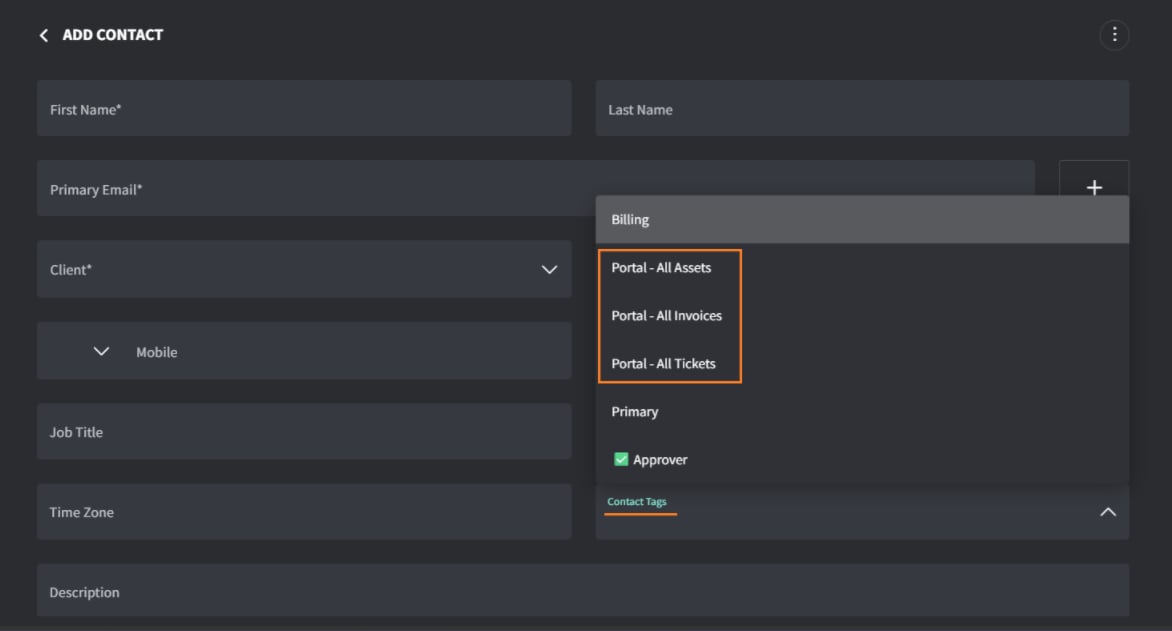
Portal - All Tickets: 联系人可以看到属于其客户的每个工单。工单摘要报告也会涵盖该客户的所有工单。Portal - All Assets: 联系人可以看到其客户的资产摘要报告,包括设备健康状况和保修信息。Portal - All Invoices: 联系人可以看到该客户过去三个月内已批准和已支付的发票。如果没有此标签,发票部分将保持隐藏,即使是账单联系人也是如此。
在发票上显示剩余工时
对于签订了限时或块状工时合同的客户,你可以在门户的发票列表中显示其剩余工时。- 打开合同。
- 在 Labor 部分,开启 Show in Client Portal。
- 保存合同。
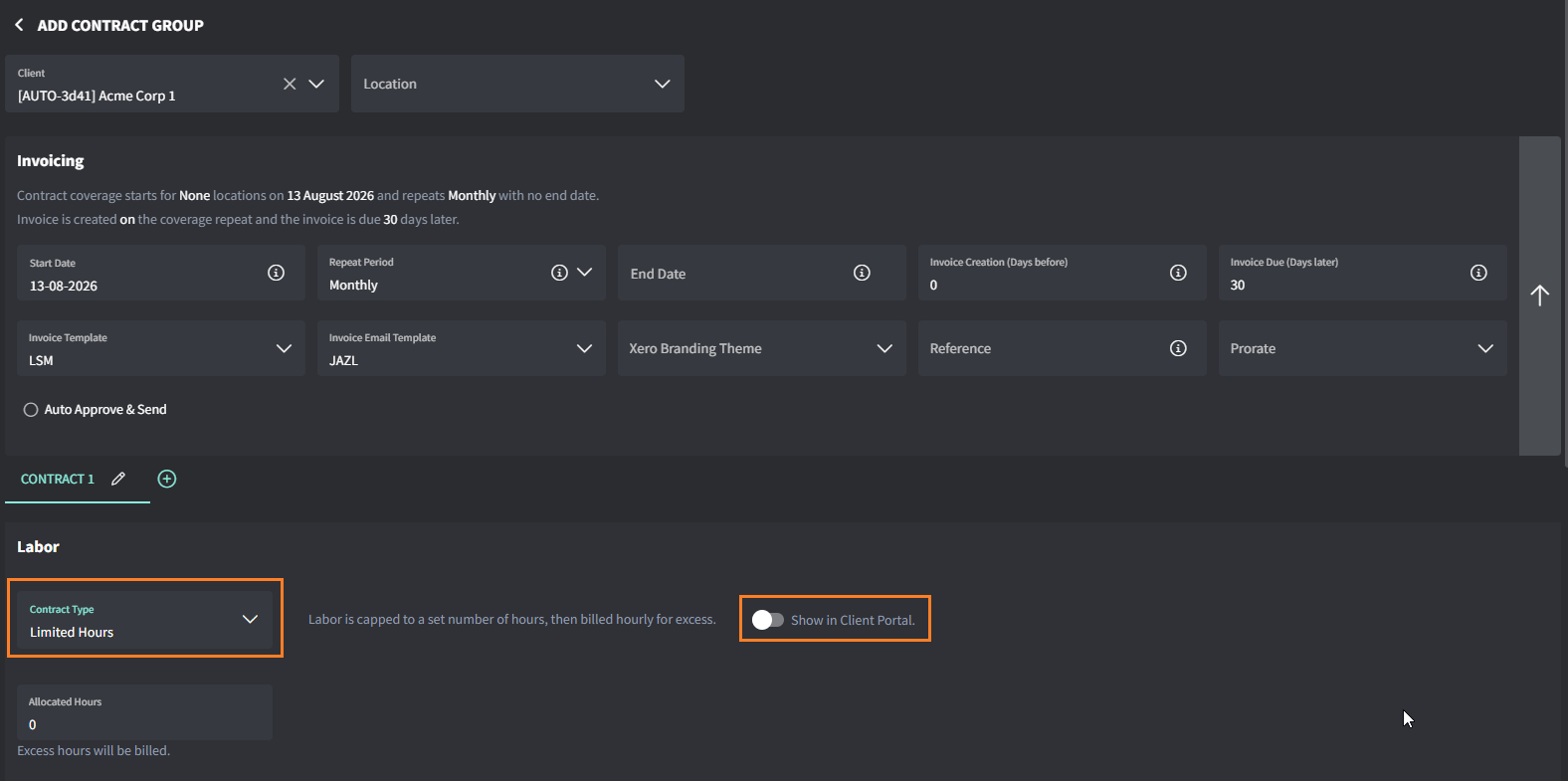
Portal - All Invoices 标签的联系人就可以在发票列表中看到剩余工时。
共享项目
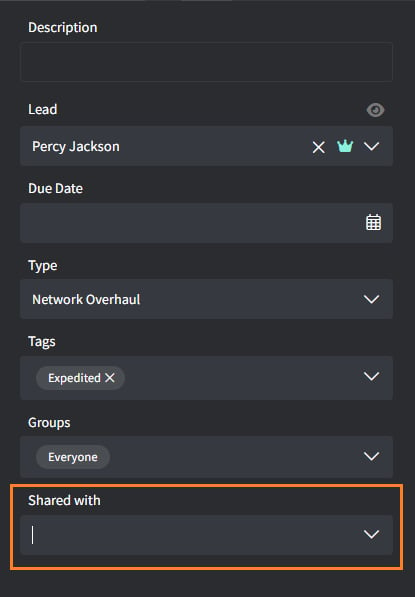
项目需要逐个共享。将联系人添加到他们需要跟进的每个项目中。- 打开项目。
- 在右侧的项目详情中,在 Shared with 中选择该联系人。
- 保存项目。
发布表单
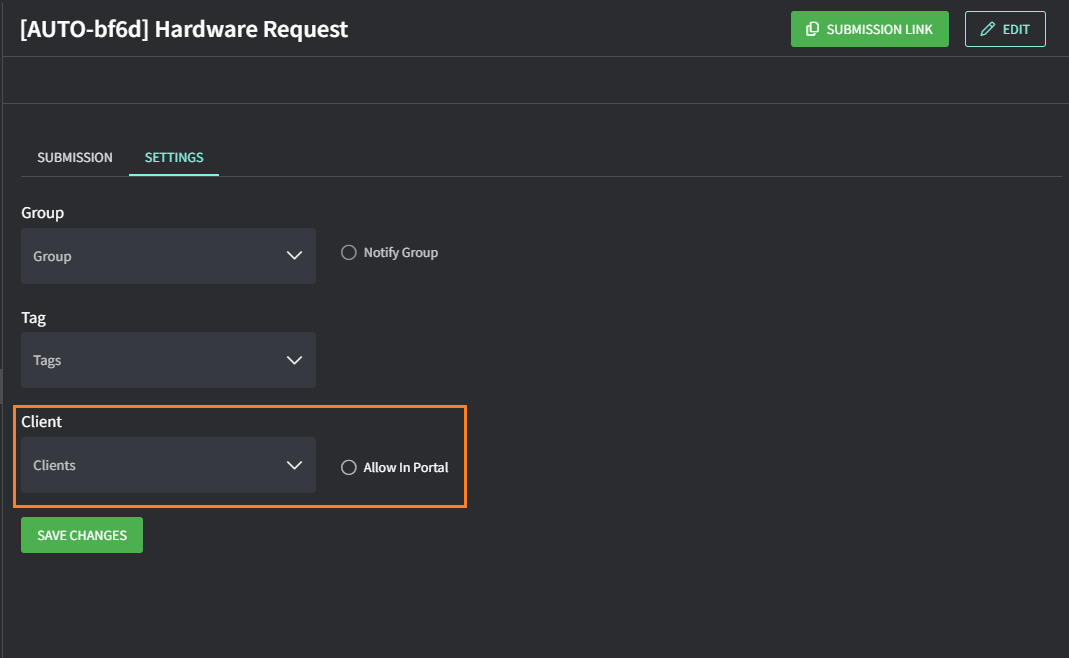
- 打开 Forms 并选择表单。
- 选择 Settings 选项卡。
- (可选)选择一个 Client,将表单限制为仅该客户的联系人可见。
- 选择 Allow In Portal,然后点击 Save Changes。
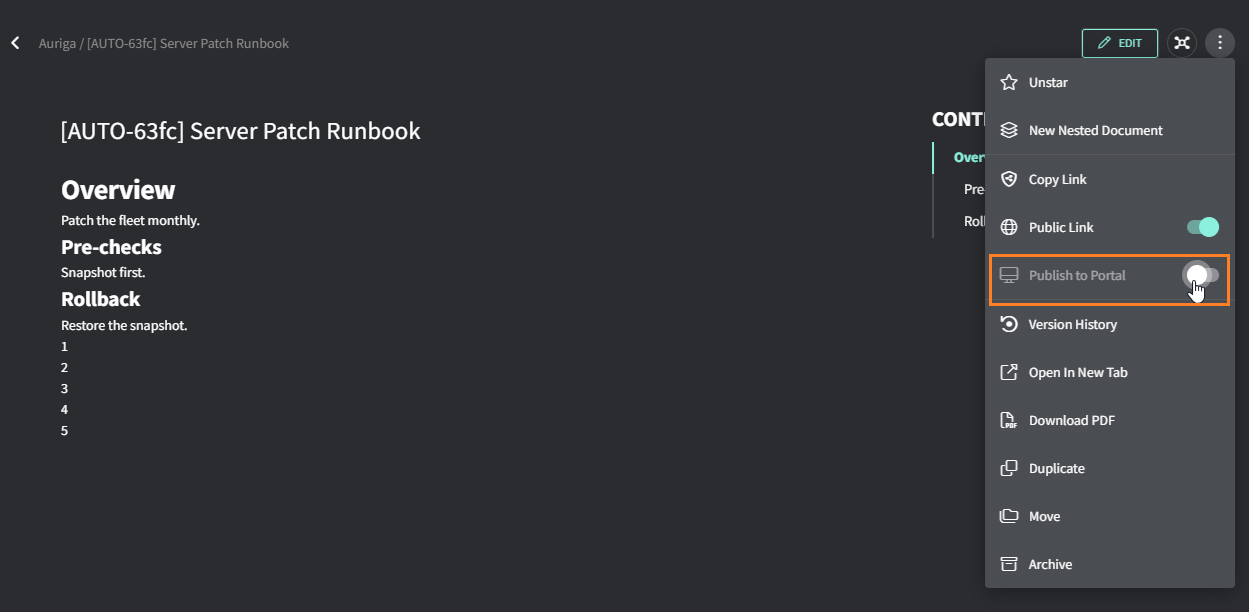
发布文档
- 打开文档。
- 点击三点菜单。
- 开启 Publish to Portal。
访问设置示例
| 角色 | 门户标签 | 其他设置 |
|---|---|---|
| 只提交工单的员工 | 无 | 无。他们可以提交工单并跟进自己参与的工单。 |
| 负责监督所有 IT 请求的办公室经理 |
| 如果他们还需要跟踪设备和保修,请添加 Portal - All Assets。 |
| 财务联系人 |
| 对于块状或限时工时合同,请在合同上开启 Show in Client Portal。 |
| 共同管理或内部 IT 负责人 |
| 共享相关项目。如果他们需要直接在 Gorelo 中工作,则需要共同管理席位,而不是门户访问权限。 |
故障排除
我的客户从未收到欢迎邮件
我的客户从未收到欢迎邮件
Gorelo 不会发送欢迎或邀请邮件。请自行将门户 URL 发送给联系人。他们可以使用 SSO 登录,或在登录页面上请求魔法链接。
没有收到魔法链接邮件
没有收到魔法链接邮件
请检查此人输入的电子邮件地址是否与其联系人记录上的 Primary Email 完全一致。如果该地址没有对应的联系人,Gorelo 不会发送链接。另外,请让他们检查垃圾邮件或隔离文件夹。
联系人已登录但什么也看不到
联系人已登录但什么也看不到
这通常意味着他们登录所用的地址不属于任何联系人。当使用 Microsoft 365 SSO 且此人的登录地址与其联系人记录上的电子邮件不同时,这种情况很常见。请将该地址添加到联系人,或创建该联系人,然后让他们重新登录。
联系人看不到我预期的工单、发票或报告
联系人看不到我预期的工单、发票或报告
请确认该联系人属于正确的客户,并具有相应的门户标签。例如,没有
Portal - All Tickets 的联系人只能看到自己参与的工单。没有 Portal - All Invoices,发票部分将不会显示。工单时间显示的时区不正确
工单时间显示的时区不正确
门户按照联系人浏览器或操作系统的时区显示时间,而不是联系人记录上的时区。请让联系人检查其设备的时区设置。
相关页面
客户门户
了解门户提供的功能以及如何为其设置品牌。
联系人的工作原理
创建、导入和同步联系人。