

開始之前
建立聯絡人時,Gorelo 不會寄送歡迎或邀請電子郵件。若要讓聯絡人使用入口網站,你需要:1
建立聯絡人
確認此人已建立為聯絡人,並設有 Primary Email 與正確的 Client。若要手動新增,請參閱將聯絡人指派給客戶。若要一次新增多位聯絡人,請匯入 CSV 檔案、透過 CIPP 同步已授權的 Microsoft 365 使用者,或使用 Gorelo API。
2
分享你的入口網站網址
在 Settings > Portal 中找到你的入口網站位址。請自行將此網址寄給客戶,例如透過新客戶導入電子郵件、工單回覆或你的電子郵件簽名。
3
聯絡人登入
在登入頁面上,聯絡人可以選擇 Microsoft 365 單一登入(SSO),或輸入電子郵件地址以接收魔法連結。他們使用的電子郵件必須與其聯絡人紀錄上的 Primary Email 相符。
入口網站僅透過電子郵件地址辨識聯絡人。如果有人使用不在任何聯絡人紀錄上的地址登入,就不會收到魔法連結,且入口網站不會顯示任何資料。
聯絡人預設可以看到的內容
沒有任何入口網站標籤的新聯絡人可以:- 提交新工單。
- 檢視自己為請求者,或被新增為 Cc、第三方或核准聯絡人的工單。
- 檢視這些工單的工單摘要報表。
- 下載你的 Quick Connect 遠端支援工具。
- 開啟你已發佈至入口網站(針對其客戶或所有客戶)的文件並填寫表單。
為每位聯絡人選擇合適的存取權
請使用下表決定要授予哪些權限。標籤是依聯絡人套用的,因此你可以讓主管擁有完整可見度,而其他員工維持預設檢視。為聯絡人新增入口網站標籤
- 開啟聯絡人清單並選取聯絡人。
- 在 Contact Tags 中,選取一或多個入口網站標籤。
- 儲存聯絡人。
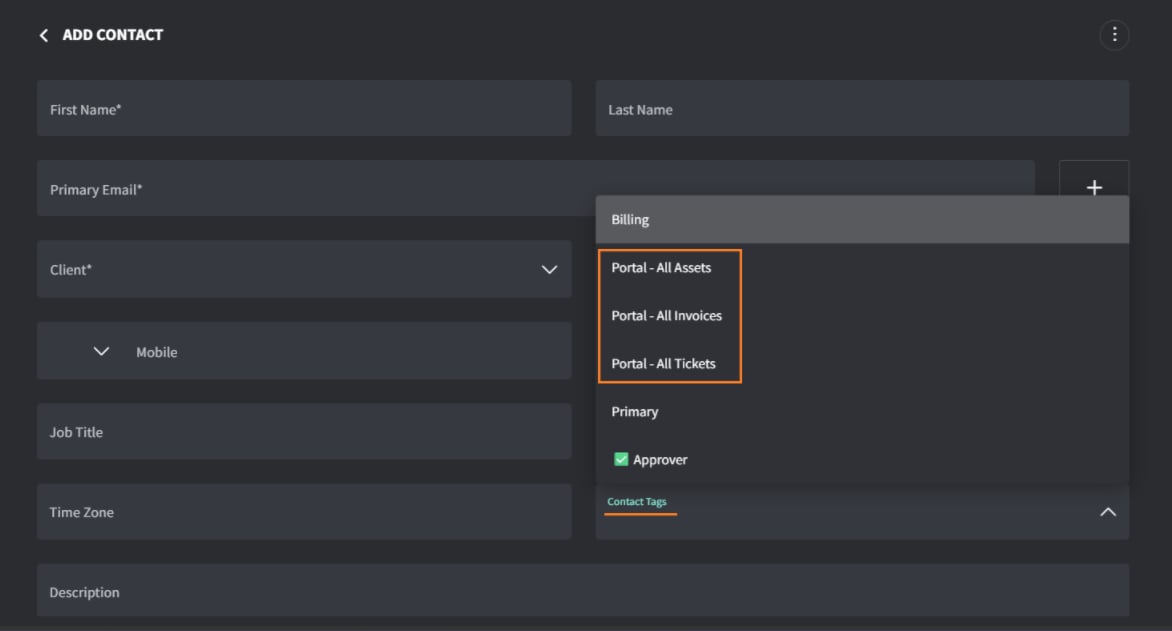
Portal - All Tickets: 聯絡人可以看到屬於其客戶的每張工單。工單摘要報表也會涵蓋該客戶的所有工單。Portal - All Assets: 聯絡人可以看到其客戶的資產摘要報表,包括裝置健康狀態與保固資訊。Portal - All Invoices: 聯絡人可以看到該客戶過去三個月內已核准及已付款的發票。若沒有此標籤,即使是帳務聯絡人,發票區段也會保持隱藏。
在發票上顯示剩餘工時
對於採用限時或包時合約的客戶,你可以在入口網站的發票清單上顯示他們的剩餘工時。- 開啟合約。
- 在 Labor 區段中,開啟 Show in Client Portal。
- 儲存合約。
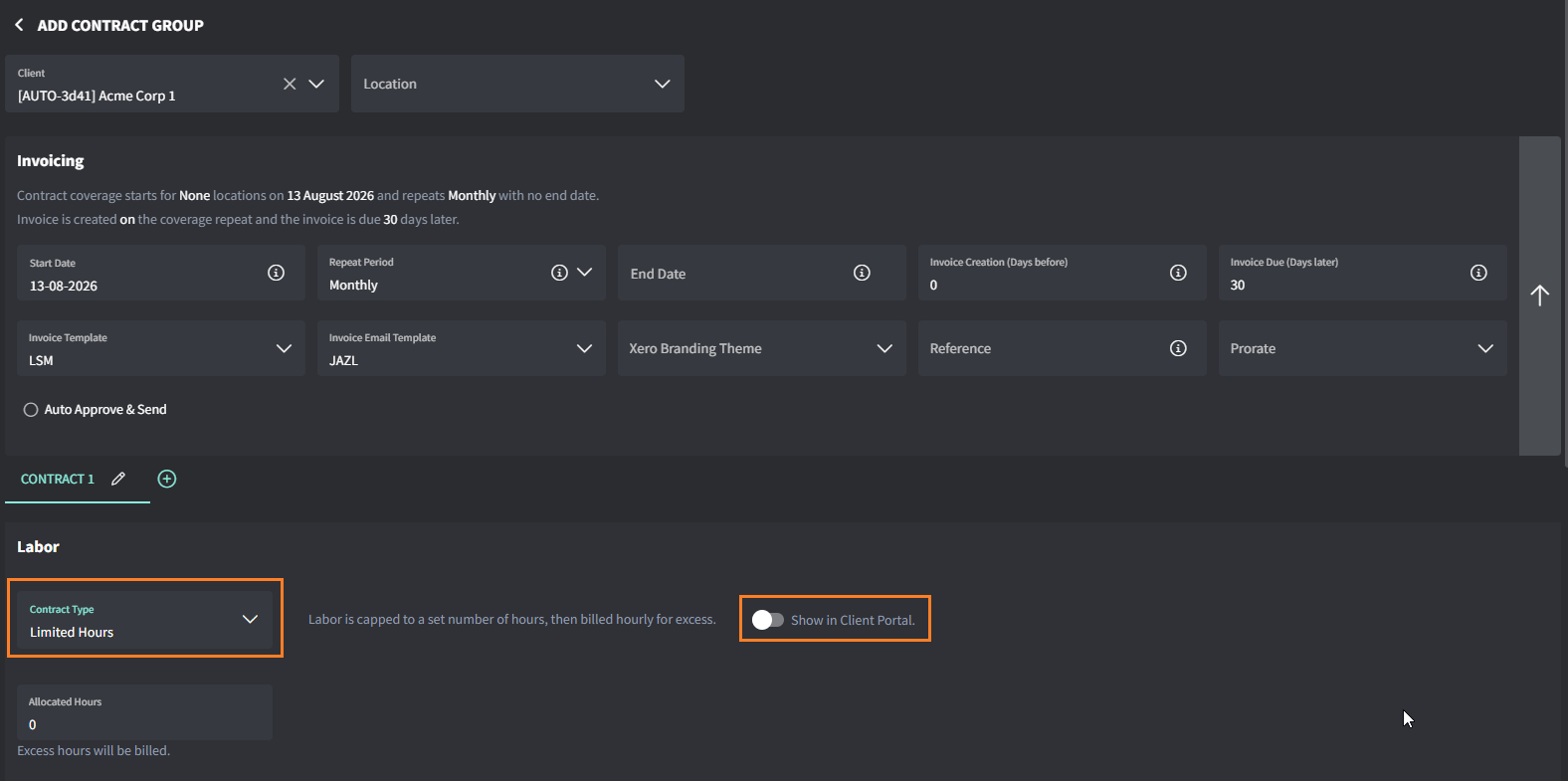
Portal - All Invoices 標籤的聯絡人隨後即可在發票清單上看到剩餘工時。
分享專案
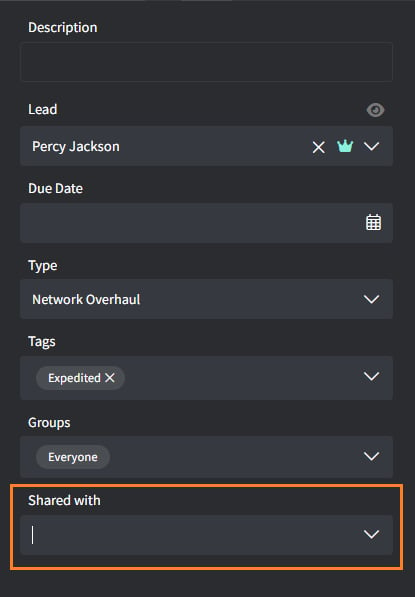
專案需逐一分享。將聯絡人新增至每個他們需要追蹤的專案。- 開啟專案。
- 在右側的專案詳細資料中,於 Shared with 選取聯絡人。
- 儲存專案。
發佈表單
- 開啟 Forms 並選取表單。
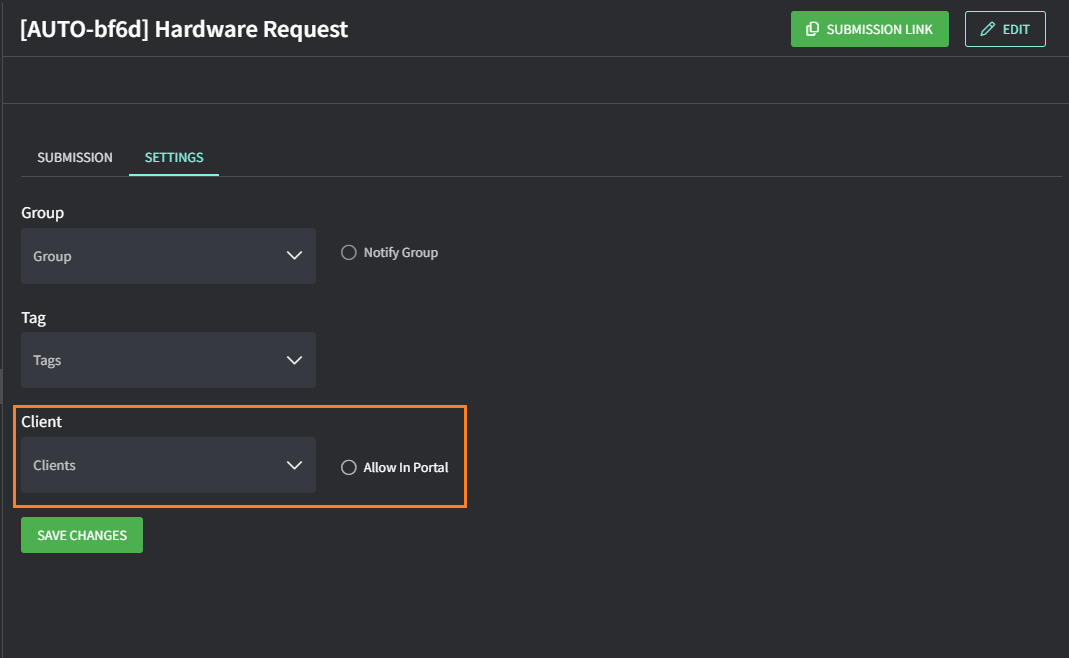
- 選取 Settings 分頁。
- 你也可以選取 Client,將表單限制為僅供該客戶的聯絡人使用。
- 選取 Allow In Portal,然後點選 Save Changes。
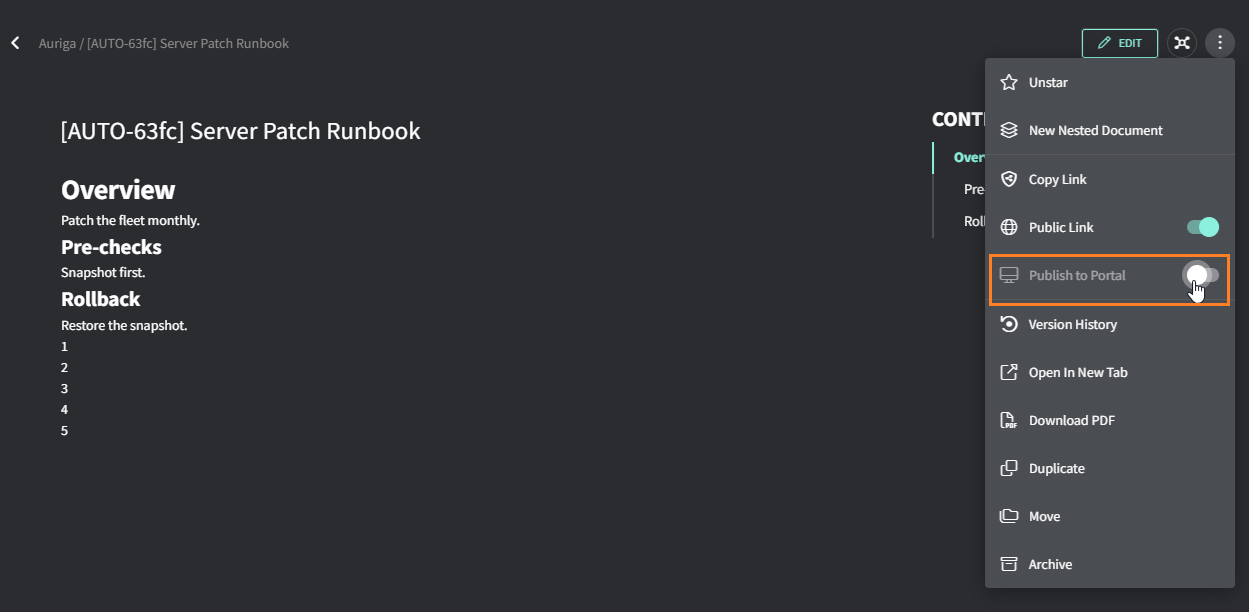
發佈文件
- 開啟文件。
- 點選三點選單。
- 開啟 Publish to Portal。
存取設定範例
| 角色 | 入口網站標籤 | 其他設定 |
|---|---|---|
| 只提出工單的員工 | 無 | 無。他們可以提交工單並追蹤自己參與的工單。 |
| 負責督導所有 IT 請求的辦公室經理 |
| 如果他們也需追蹤裝置與保固,請新增 Portal - All Assets。 |
| 財務聯絡人 |
| 對於包時或限時合約,請在合約上開啟 Show in Client Portal。 |
| 共同管理或內部 IT 負責人 |
| 分享相關專案。如果他們需要直接在 Gorelo 內工作,則需要共同管理席位,而非入口網站存取權。 |
疑難排解
我的客戶從未收到歡迎電子郵件
我的客戶從未收到歡迎電子郵件
Gorelo 不會寄送歡迎或邀請電子郵件。請自行將你的入口網站網址寄給聯絡人。他們可以透過 SSO 登入,或從登入頁面請求魔法連結。
沒有收到魔法連結電子郵件
沒有收到魔法連結電子郵件
請確認此人輸入的電子郵件地址與其聯絡人紀錄上的 Primary Email 完全相符。如果該地址沒有對應的聯絡人,Gorelo 就不會寄送連結。也請他們檢查垃圾郵件或隔離資料夾。
聯絡人已登入,但什麼都看不到
聯絡人已登入,但什麼都看不到
這通常表示他們用來登入的地址不屬於任何聯絡人。當此人的 Microsoft 365 SSO 登入地址與其聯絡人紀錄上的電子郵件不同時,這種情況很常見。請將該地址新增至聯絡人,或建立聯絡人,然後請他們重新登入。
聯絡人看不到我預期的工單、發票或報表
聯絡人看不到我預期的工單、發票或報表
請確認聯絡人隸屬於正確的客戶,且具有相符的入口網站標籤。例如,沒有
Portal - All Tickets 的聯絡人只能看到自己參與的工單。若沒有 Portal - All Invoices,發票區段就不會出現。工單時間顯示錯誤的時區
工單時間顯示錯誤的時區
入口網站會以聯絡人瀏覽器或作業系統的時區顯示時間,而非聯絡人紀錄上的時區。請聯絡人檢查其裝置的時區設定。
相關頁面
客戶入口網站
了解入口網站提供的功能以及如何套用品牌。
聯絡人的運作方式
建立、匯入與同步聯絡人。