

Antes de começar
O Gorelo não envia e-mail de boas-vindas ou de convite quando você cria um contato. Para trazer um contato para o portal, você precisa:1
Criar o contato
Certifique-se de que a pessoa existe como contato com um Primary Email e o Cliente correto. Consulte Atribuir um contato a um cliente para adicionar um manualmente.Para adicionar muitos contatos de uma vez, importe um arquivo CSV, sincronize usuários licenciados do Microsoft 365 por meio do CIPP ou use a API do Gorelo.
2
Compartilhar a URL do seu portal
Encontre o endereço do seu portal em Configurações > Portal. Envie você mesmo essa URL aos seus clientes, por exemplo, em um e-mail de onboarding, em uma resposta de ticket ou na sua assinatura de e-mail.
3
O contato faz login
Na página de login, o contato seleciona o single sign-on (SSO) do Microsoft 365 ou insere seu endereço de e-mail para receber um magic link. O e-mail usado deve corresponder ao Primary Email do seu registro de contato.
O portal reconhece os contatos apenas pelo endereço de e-mail. Se alguém fizer login com um endereço que não está em um registro de contato, o magic link não chega e o portal não mostra nenhum dado.
O que os contatos veem por padrão
Um novo contato sem tags de portal pode:- Enviar novos tickets.
- Visualizar tickets em que é o solicitante ou em que foi adicionado como contato em Cc, terceiro ou de aprovação.
- Visualizar o relatório de resumo de tickets para esses mesmos tickets.
- Baixar suas ferramentas de suporte remoto do Quick Connect.
- Abrir documentos e preencher formulários que você publicou no portal para o cliente dele ou para todos os clientes.
Escolha o acesso certo para cada contato
Use a tabela abaixo para decidir o que conceder. As tags se aplicam por contato, então você pode dar visibilidade total a um gerente enquanto os demais funcionários mantêm a visualização padrão.Adicionar uma tag de portal a um contato
- Abra a lista de Contatos e selecione o contato.
- Em Contact Tags, selecione uma ou mais tags de portal.
- Salve o contato.
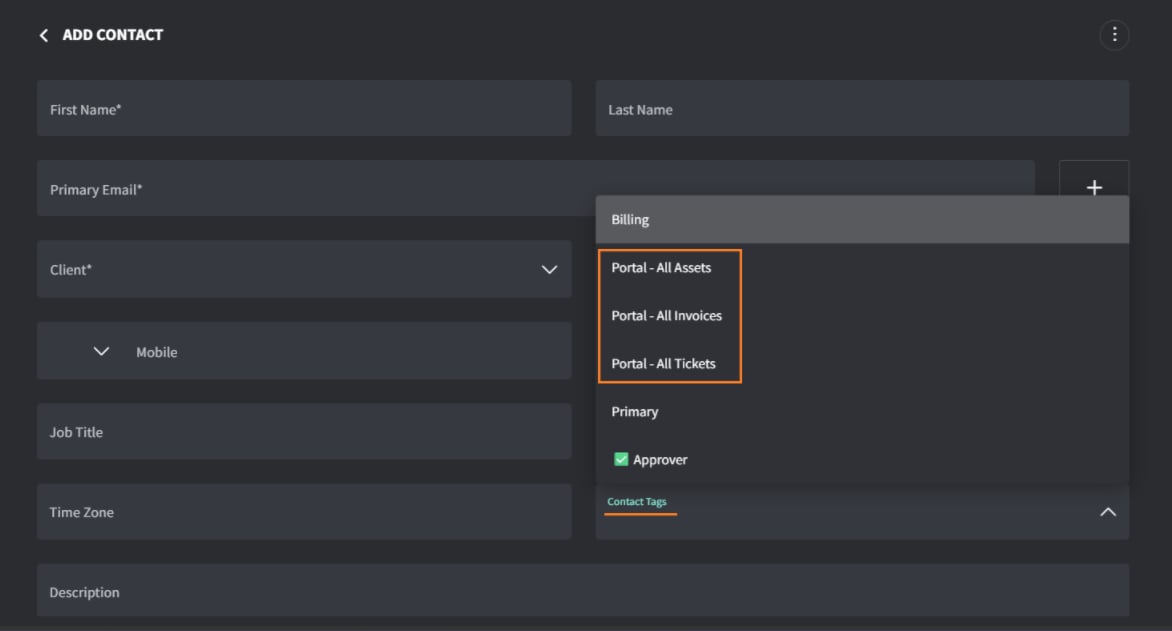
Portal - All Tickets: o contato vê todos os tickets que pertencem ao cliente dele. O relatório de resumo de tickets também abrange todos os tickets do cliente.Portal - All Assets: o contato vê o relatório de resumo de ativos do cliente dele, incluindo a saúde dos dispositivos e informações de garantia.Portal - All Invoices: o contato vê as faturas aprovadas e pagas do cliente dos últimos três meses. Sem essa tag, a seção de faturas permanece oculta, mesmo para contatos de faturamento.
Mostrar horas restantes nas faturas
Para clientes com um contrato de horas limitadas ou de bloco, você pode mostrar as horas restantes na lista de faturas do portal.- Abra o contrato.
- Na seção Labor, ative Show in Client Portal.
- Salve o contrato.
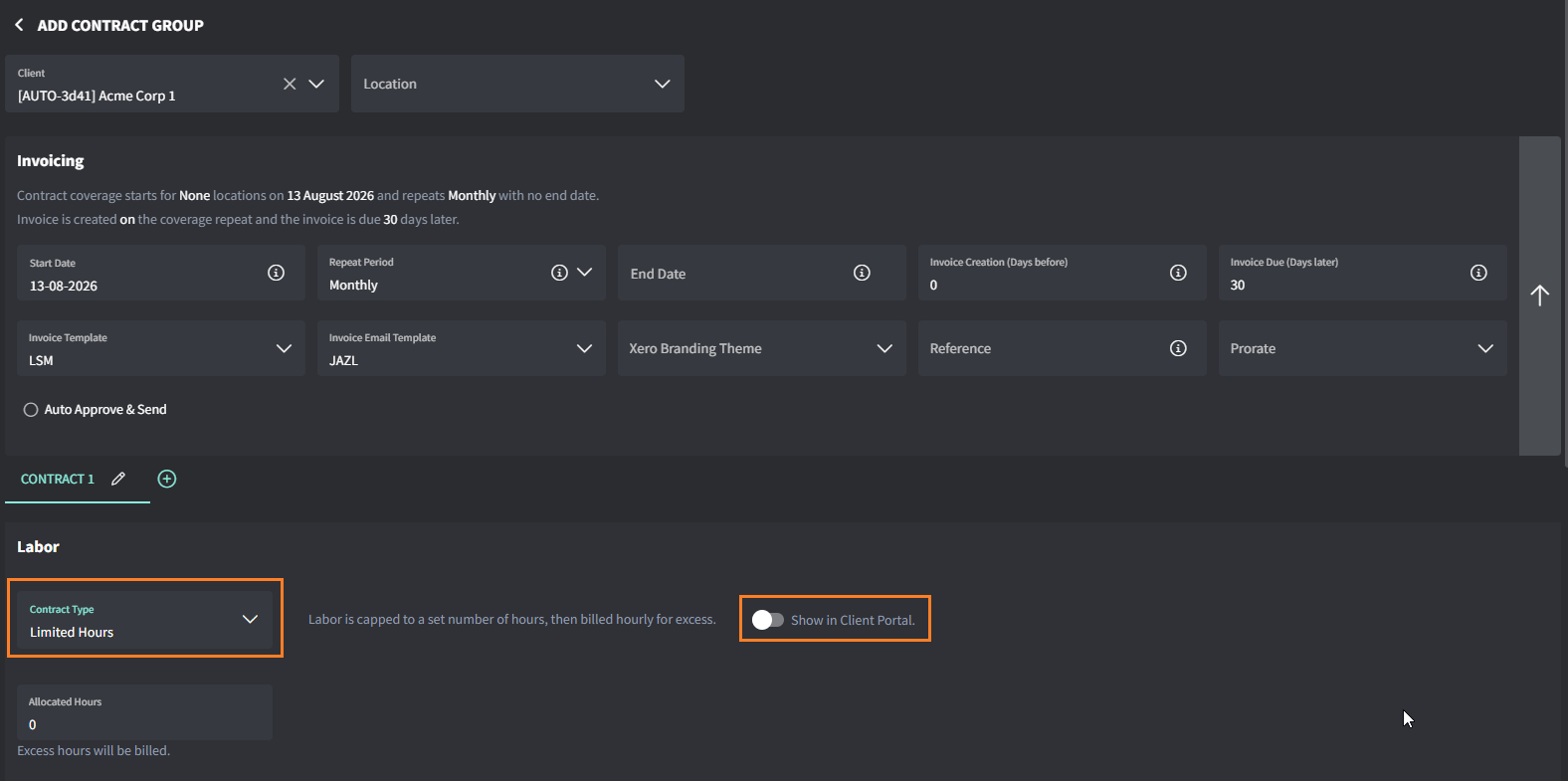
Portal - All Invoices passam a ver as horas restantes na lista de faturas.
Compartilhar um projeto
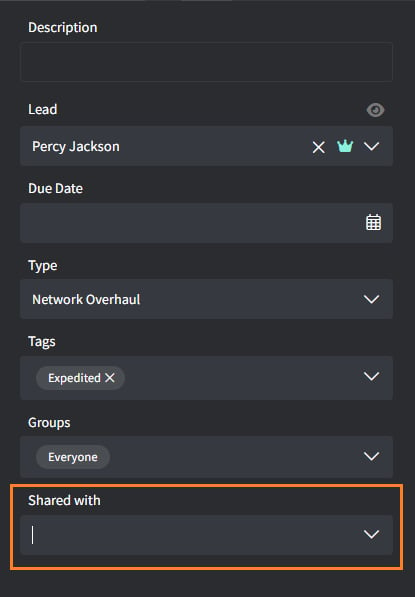
Você compartilha projetos um de cada vez. Adicione um contato a cada projeto que ele precisa acompanhar.- Abra o projeto.
- Nos detalhes do projeto, à direita, selecione o contato em Shared with.
- Salve o projeto.
Publicar um formulário
- Abra Formulários e selecione o formulário.
- Selecione a aba Configurações.
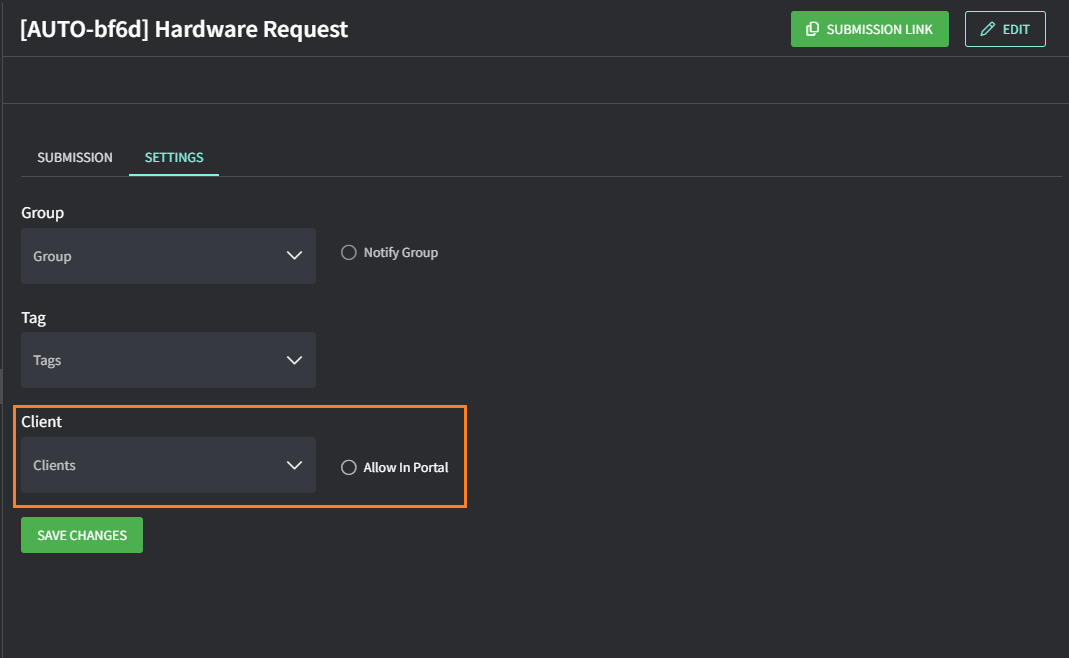
- Opcionalmente, selecione um Cliente para limitar o formulário aos contatos desse cliente.
- Selecione Allow In Portal e clique em Salvar alterações.
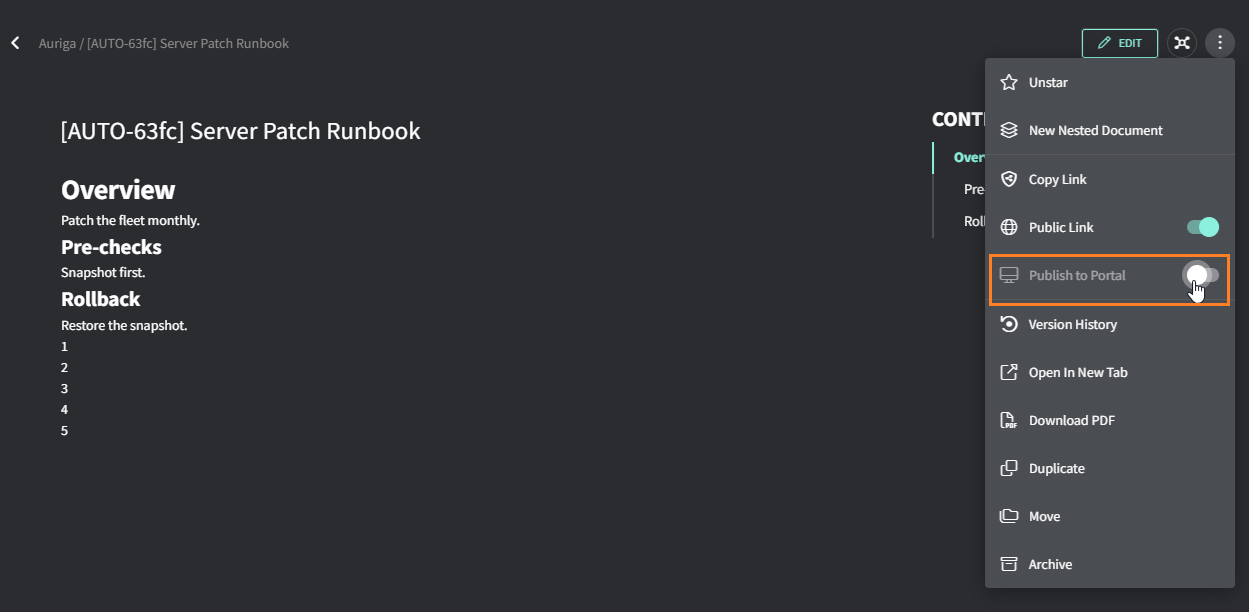
Publicar um documento
- Abra o documento.
- Clique no menu de três pontos.
- Ative Publish to Portal.
Exemplos de configurações de acesso
| Função | Tags de portal | Configuração adicional |
|---|---|---|
| Funcionário que apenas abre tickets | Nenhuma | Nenhuma. Ele pode enviar tickets e acompanhar os tickets dos quais participa. |
| Gerente de escritório que supervisiona todas as solicitações de TI |
| Adicione Portal - All Assets se ele também acompanhar dispositivos e garantias. |
| Contato financeiro |
| Para contratos de horas de bloco ou limitadas, ative Show in Client Portal no contrato. |
| Líder de TI interno ou cogerenciado |
| Compartilhe os projetos relevantes. Se ele precisar trabalhar dentro do próprio Gorelo, precisará de uma licença cogerenciada em vez de acesso ao portal. |
Solução de problemas
Meu cliente nunca recebeu um e-mail de boas-vindas
Meu cliente nunca recebeu um e-mail de boas-vindas
O Gorelo não envia e-mails de boas-vindas ou de convite. Envie você mesmo a URL do seu portal ao contato. Ele faz login com SSO ou solicita um magic link na página de login.
O e-mail com o magic link não chega
O e-mail com o magic link não chega
Verifique se o endereço de e-mail digitado pela pessoa corresponde exatamente ao Primary Email do seu registro de contato. Se não existir nenhum contato para esse endereço, o Gorelo não envia o link. Peça também que ela verifique a pasta de spam ou de quarentena.
O contato faz login, mas não vê nada
O contato faz login, mas não vê nada
Isso geralmente significa que o endereço usado no login não pertence a um contato. É comum com o SSO do Microsoft 365 quando o endereço de login da pessoa é diferente do e-mail no registro de contato. Adicione o endereço ao contato, ou crie o contato, e peça que ela faça login novamente.
O contato não consegue ver um ticket, fatura ou relatório que eu esperava
O contato não consegue ver um ticket, fatura ou relatório que eu esperava
Confirme se o contato pertence ao cliente correto e tem a tag de portal correspondente. Por exemplo, um contato sem
Portal - All Tickets vê apenas os tickets dos quais participa. Sem Portal - All Invoices, a seção de faturas não aparece.Os horários dos tickets aparecem no fuso horário errado
Os horários dos tickets aparecem no fuso horário errado
O portal exibe os horários no fuso horário do navegador ou do sistema operacional do contato, e não no fuso horário do registro de contato. Peça ao contato que verifique as configurações de fuso horário do dispositivo.
Páginas relacionadas
Portal do Cliente
Saiba o que o portal oferece e como aplicar sua marca a ele.
Como os contatos funcionam
Crie, importe e sincronize contatos.